

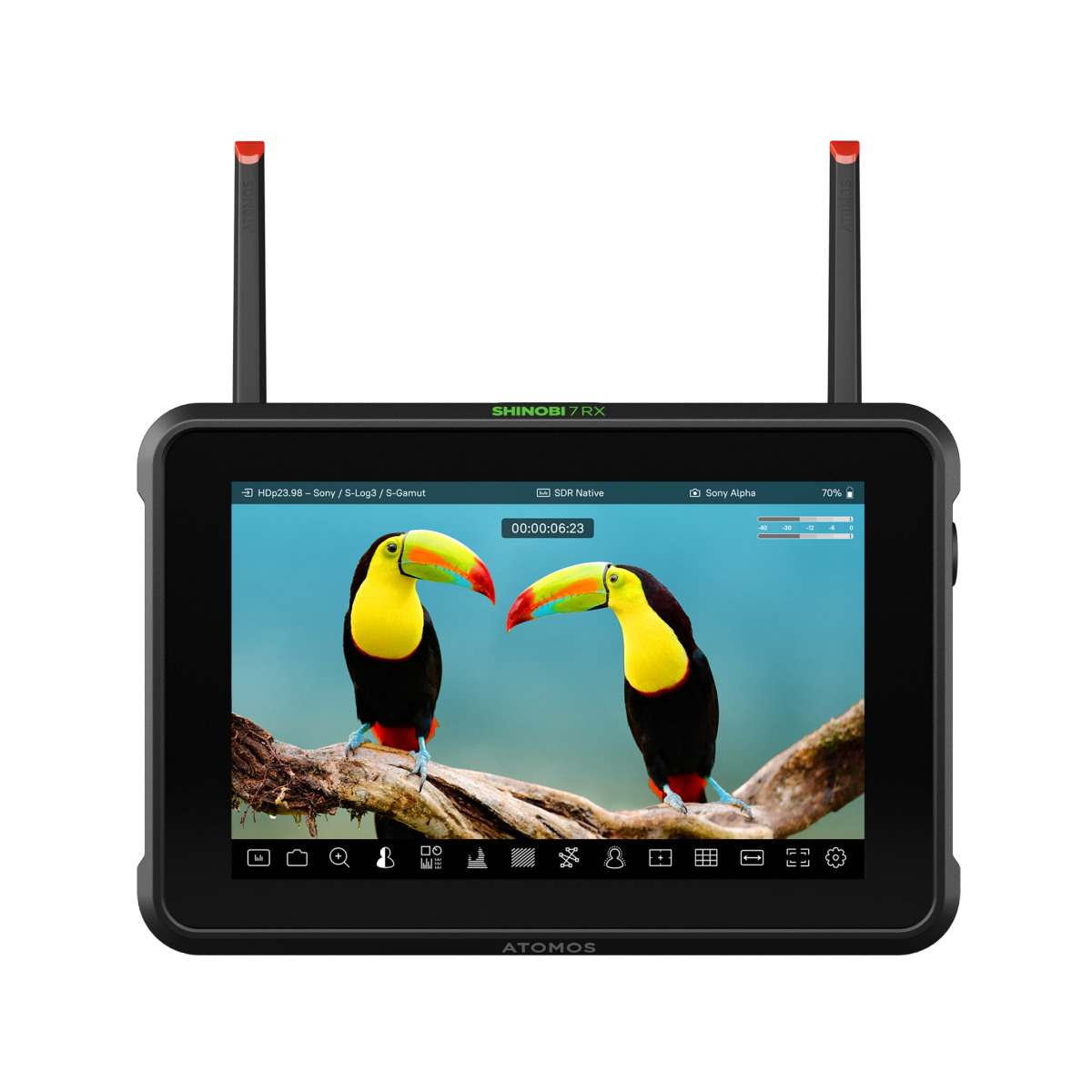
SHINOBI 7 RX

ATOMSHBRX1

814164023351

112,750


SHINOBI 7 RX ワイヤレス受信&カメラ制御対応 7インチ超高輝度モニター

大画面で明るく、そしてワイヤレスに。
Shinobi 7 RXは、人気の7インチモニターを再設計し、Shinobi IIで好評のカメラコントロールやタッチフォーカス機能に加え、新たに高品質なワイヤレス映像受信機能を搭載しました。
2200nitの超高輝度HDRスクリーン、HDMIおよび3G-SDI入出力を備え、ディレクターやフォーカスプラー用モニターとして、撮影現場にケーブルレスの自由をもたらします。

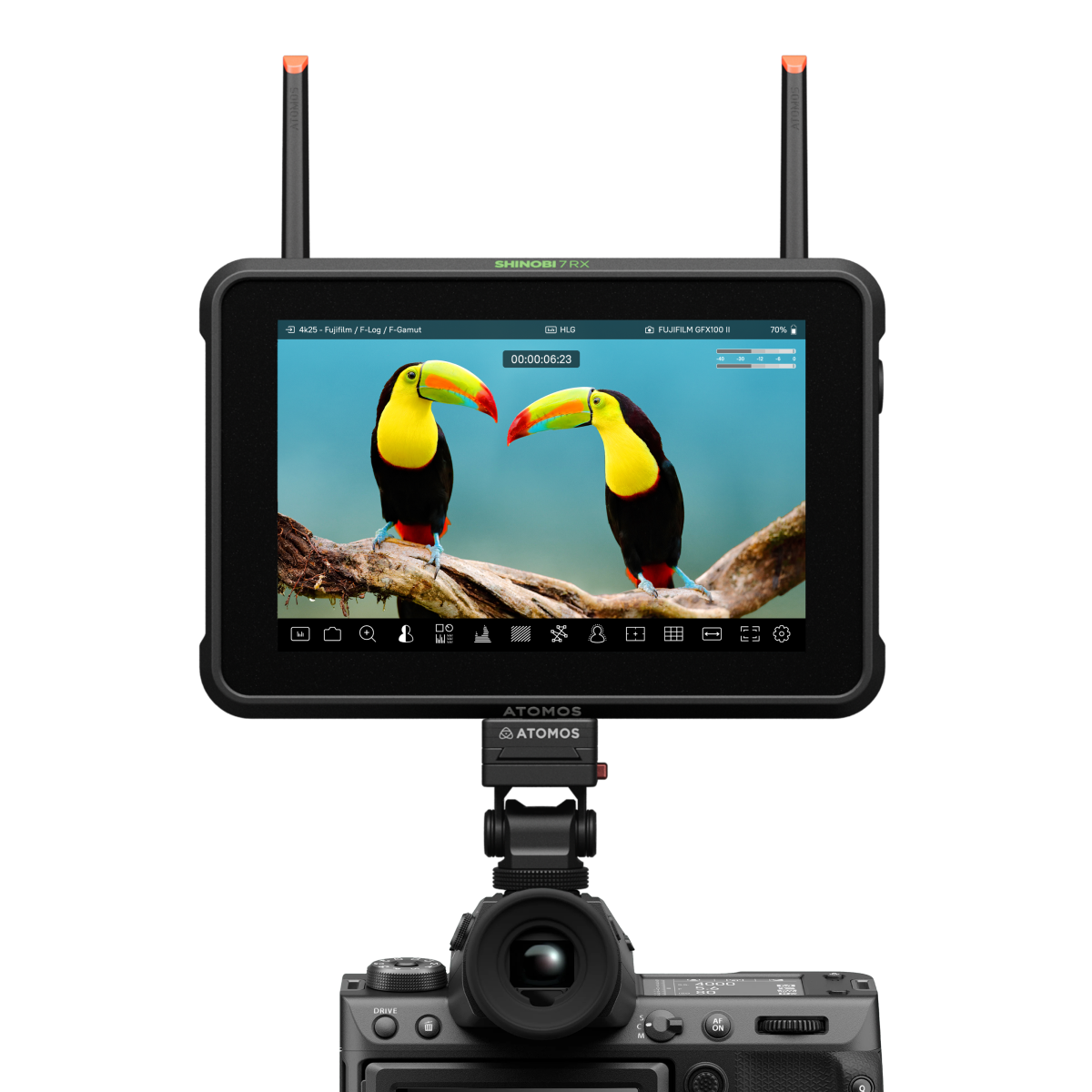
SHINOBI 7 RX 正面

2200nitの超高輝度7インチスクリーン

Shinobi 7 RXは、直射日光の下でも日よけ(サンフード)なしで映像をはっきりと確認できる、2200nitの超高輝度HDRモニターを搭載しています。
大画面の7インチサイズにより、ディレクターモニターやビデオスイッチャーのプレビュー表示、フォーカスプラーのシビアなピント合わせに最適な環境を提供します。
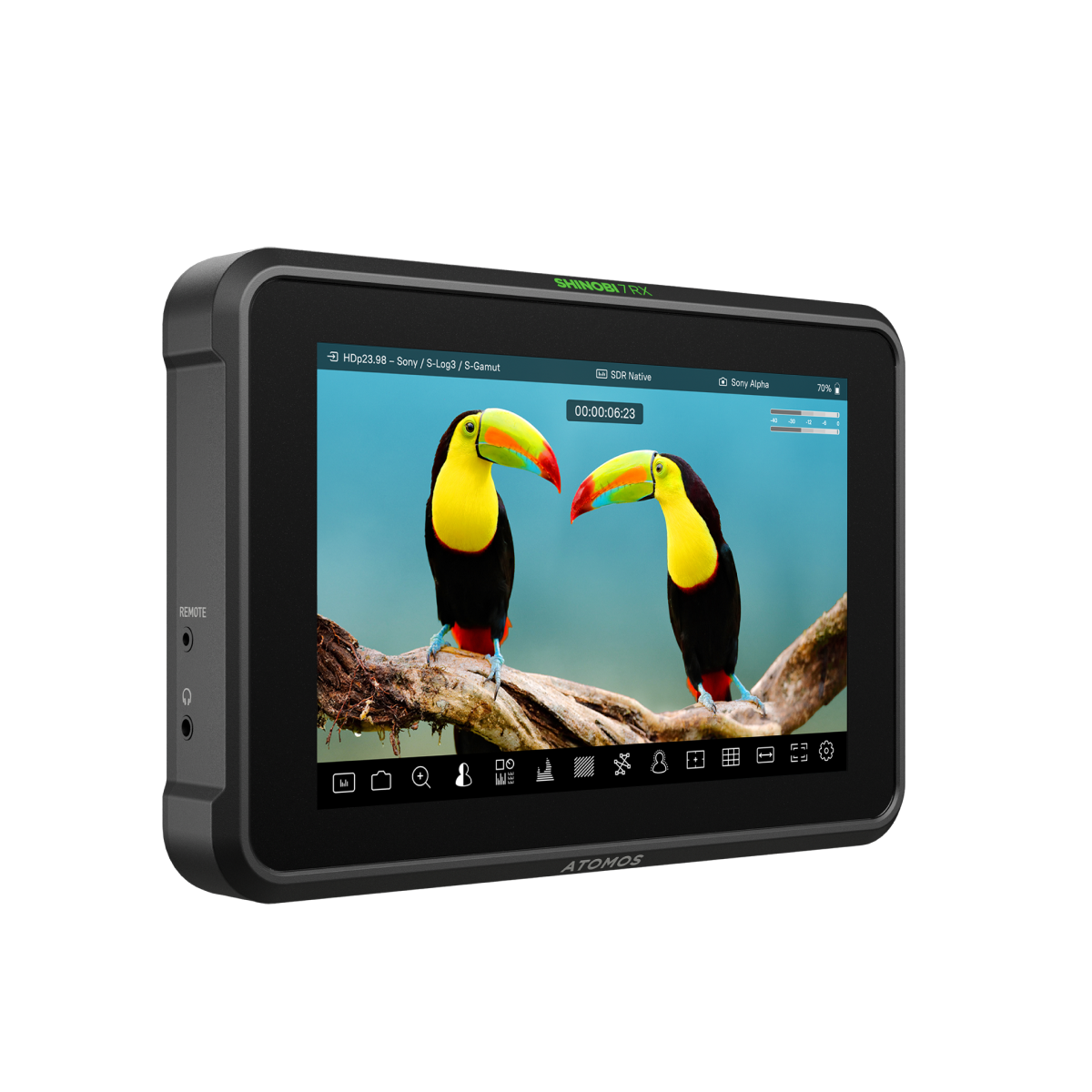
SHINOBI 7 RX ワイヤレスアンテナ

長距離ワイヤレス映像受信機能

Wi-Fi 6Eを内蔵し、映像伝送デバイス「Atomos TX」からの映像を最大約300メートル(1000フィート)離れた場所から低遅延(60ms未満)でワイヤレス受信可能です。
現場での煩わしいケーブル配線をなくし、クルーが自由に動き回れる機動力を実現します。
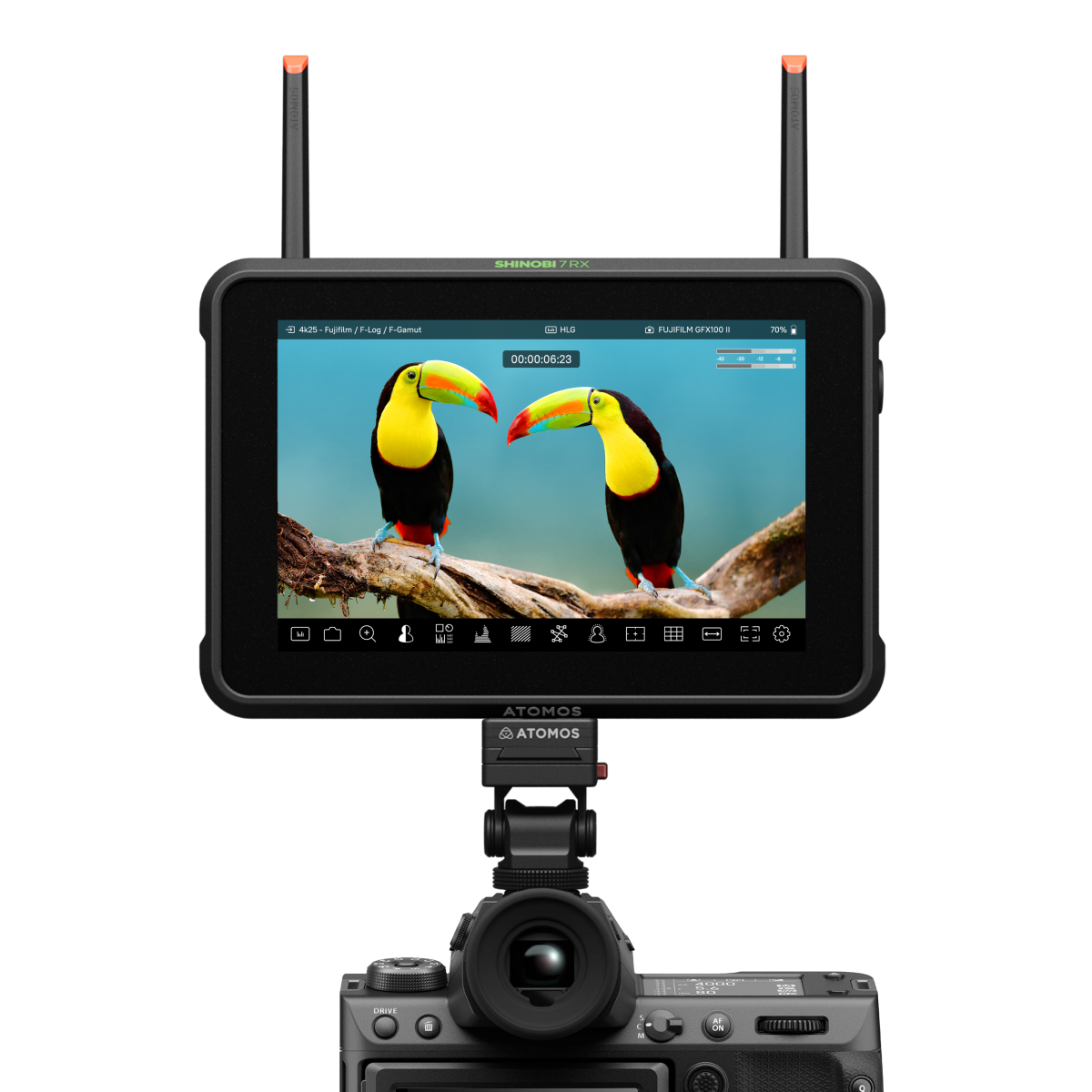
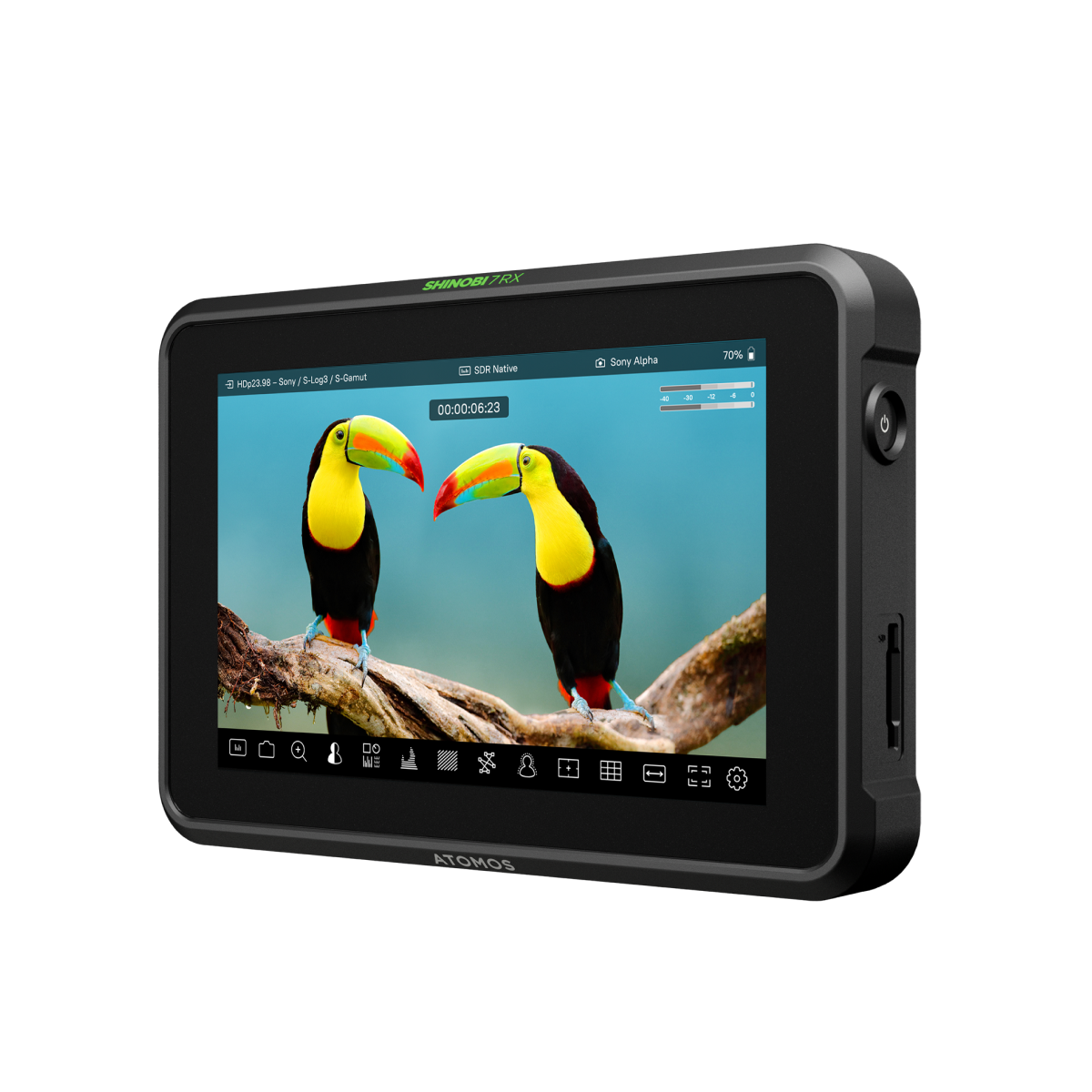
SHINOBI 7 RX カメラコントロール

カメラコントロール & タッチフォーカス

Shinobi IIで絶賛されたカメラコントロール機能を7インチの大画面に統合。USB-C経由で対応カメラの主要な設定をモニター上から直接操作できます。
さらに、画面をタップするだけでカメラのフォーカスポイントを自動的に合わせる「タッチフォーカス」機能も搭載し、撮影のコントロールがかつてないほど直感的に行えます。
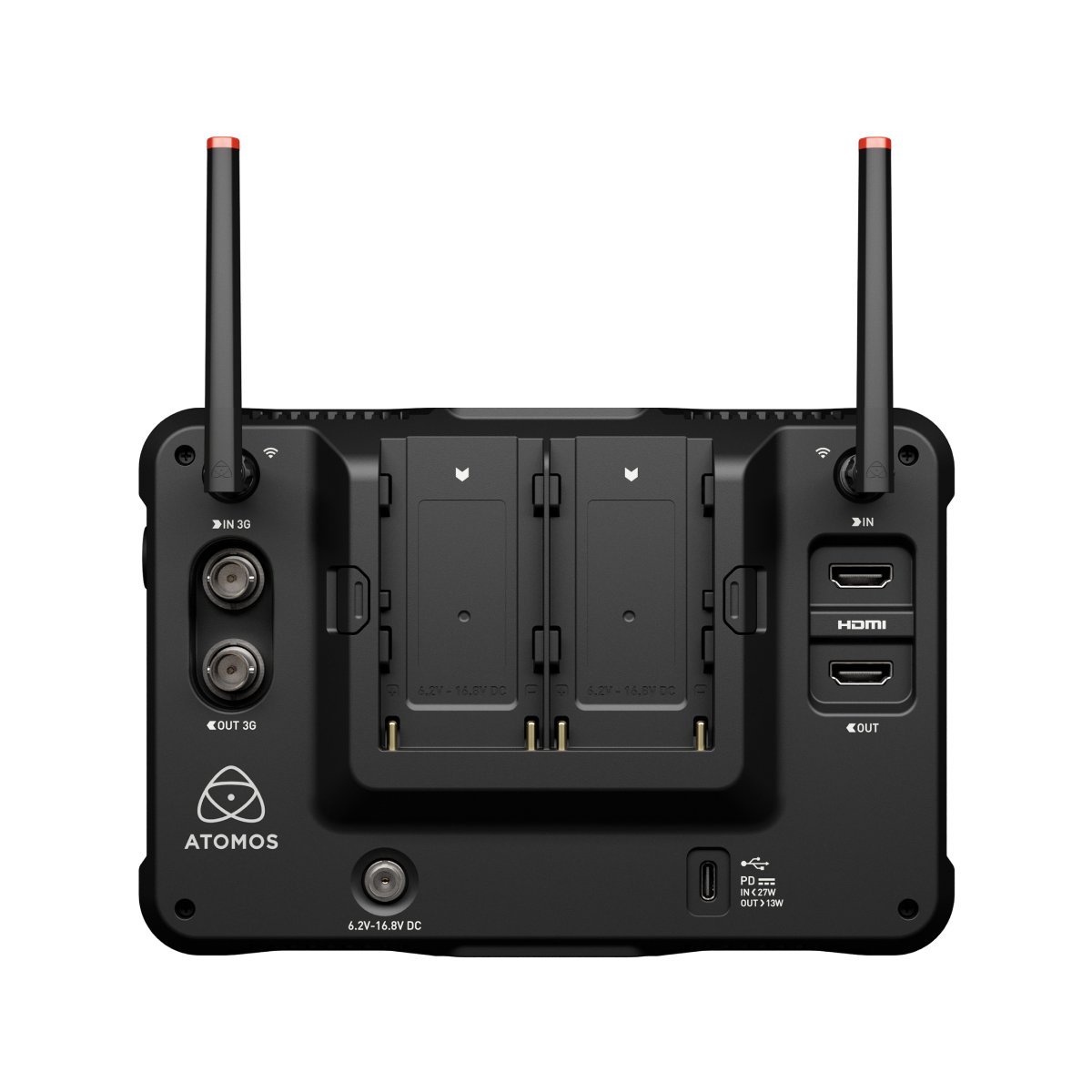
SHINOBI 7 RX 入出力端子

HDMI / 3G-SDI ループコンバージョン対応

最大4K60pに対応するHDMI 2.0入力と、最大1080p60に対応する3G-SDI入力を搭載。プロフェッショナルなシネマカメラからミラーレスカメラまで幅広く対応します。
また、入力された映像信号を別のフォーマットに変換して出力できる、便利なループコンバージョン機能も搭載しています。
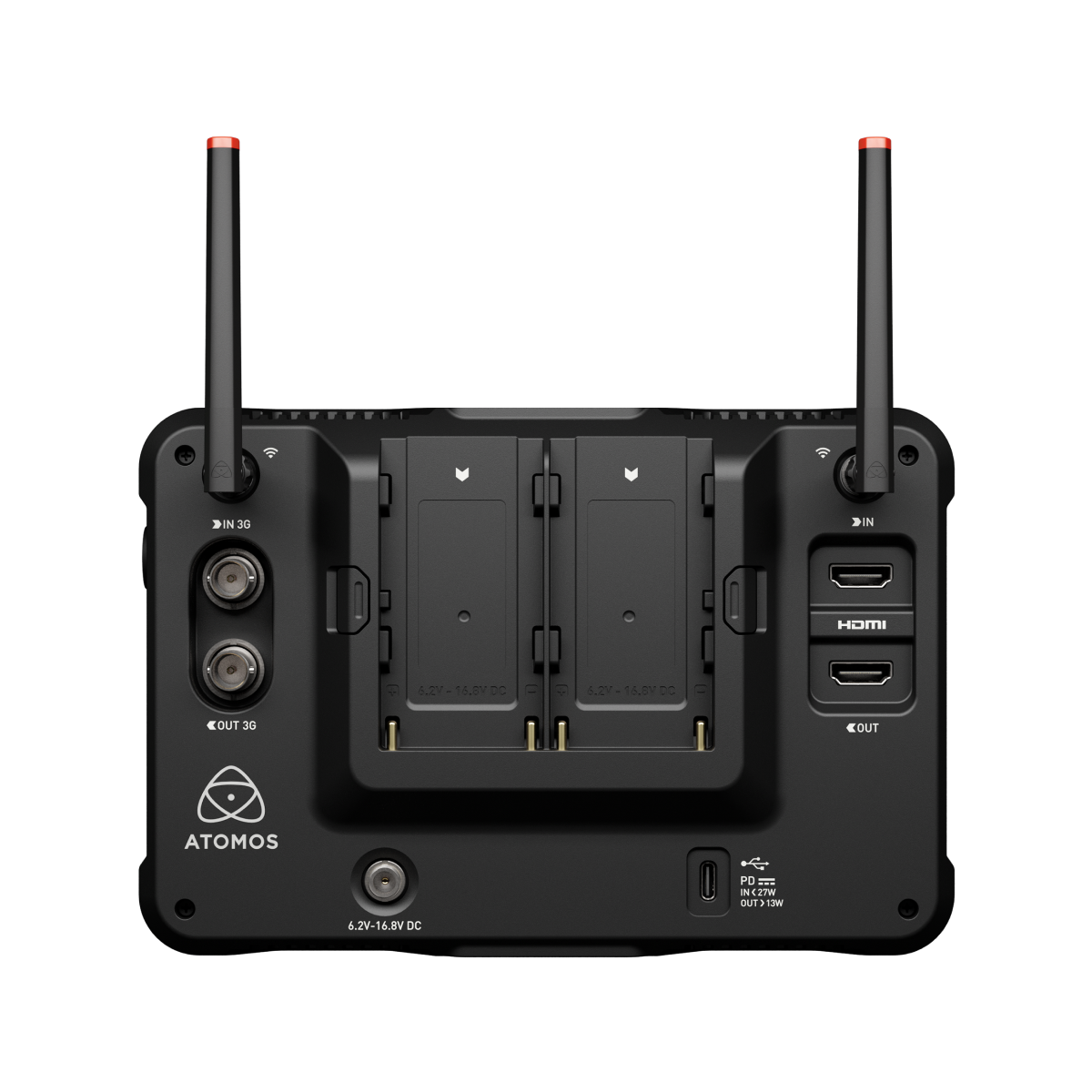
SHINOBI 7 RX デュアルバッテリー

USB-C PD & デュアルバッテリースロット

本体背面には2つのNP-F(Lシリーズ)バッテリースロットを搭載し、長時間の撮影でもバッテリー交換による電源ダウンを防ぎます。
さらに、USB-C PD(Power Delivery)入力を備えており、モバイルバッテリーや外部電源からの給電にも対応する柔軟な設計です。

MOVIE

Ninja on-set with Keefikus Entertainment

The New Ninja

Wandern Media & Ninja Ultra

Ninja Ultra on-set with Redscope Films

The Ninja Ultra

SUMO 19 on-set with Wise Guys

【ATOMOS Cloud Studio】YouTube配信 セットアップガイド

【ATOMOS Cloud Studio】Frame.io セットアップガイド

「ZATO CONNECT」 セットアップガイド

ATOMOS SHINOBI 7

Introducing SHINOBI 7 - Big.Bright.Beautiful

ダウンロード

ファームウェアアップデート

SHOGUN ULTRA ファームウェア

ファームウェアにつきましてはATOMOS本社・英語サイトよりダウンロードしてください

ファームウェアアップデート時の注意

ダウンロード前に必ずお読みください

・ファームウェアをアップデートする際は、必ずバッテリーを本体から取り外した状態で作業してください。バッテリーを取り付けたままでは、正常に動作しません。

・ファームウェアアップデートでSSD内のデータが消去される場合があります。大切なデータは予めバックアップし、ファームウェアアップデートを実行の際はSSDのフォーマットしてから行ってください。

また下記の機能が2017年8月以降より追加されています。
(SHOGUN INFERNO 8.32以降、NINJA INFERNO 8.13以降、SHOGUN FLAME 7.23以降、NINJA FLAME 7.15以降)

・本体内部温度76度まで温度センサーが検出した際、操作画面上に警告画面を表示します。

・警告表示時間は、約2分。

・録画中の可能性を考慮し、警告画面発生後、15分間そのまま動作いたします。

マニュアル

SHOGUN CONNECTユーザーマニュアル(日本語版)

現在SHOGUN ULTRAは準備中です。

SHOGUN ULTRA クイックスタートガイド

追加機能

新AtomOS11追加機能

ファームウェア11.05.00以降 CONNECT&NDI設定方法マニュアル

ファームウェアアップデート

SHOGUN STUDIO 2 ファームウェア

ファームウェアにつきましてはATOMOS本社・英語サイトよりダウンロードしてください

ファームウェアアップデート時の注意

ダウンロード前に必ずお読みください

・ファームウェアをアップデートする際は、必ずバッテリーを本体から取り外した状態で作業してください。バッテリーを取り付けたままでは、正常に動作しません。

・ファームウェアアップデートでSSD内のデータが消去される場合があります。大切なデータは予めバックアップし、ファームウェアアップデートを実行の際はSSDのフォーマットしてから行ってください。

また下記の機能が2017年8月以降より追加されています。
(SHOGUN INFERNO 8.32以降、NINJA INFERNO 8.13以降、SHOGUN FLAME 7.23以降、NINJA FLAME 7.15以降)

・本体内部温度76度まで温度センサーが検出した際、操作画面上に警告画面を表示します。

・警告表示時間は、約2分。

・録画中の可能性を考慮し、警告画面発生後、15分間そのまま動作いたします。

マニュアル

SHOGUN STUDIO 2ユーザーマニュアル

SHOGUN STUDIO 2 クイックスタートガイド

マルチチャネルISO記録機能の説明資料

ファームウェアアップデート

NINJAファームウェア

ファームウェアにつきましてはATOMOS本社・英語サイトよりダウンロードしてください

ファームウェアアップデート時の注意

ダウンロード前に必ずお読みください

・ファームウェアをアップデートする際は、必ずバッテリーを本体から取り外した状態で作業してください。バッテリーを取り付けたままでは、正常に動作しません。

・ファームウェアアップデートでSSD内のデータが消去される場合があります。大切なデータは予めバックアップし、ファームウェアアップデートを実行の際はSSDのフォーマットしてから行ってください。

また下記の機能が2017年8月以降より追加されています。
(SHOGUN INFERNO 8.32以降、NINJA INFERNO 8.13以降、SHOGUN FLAME 7.23以降、NINJA FLAME 7.15以降)

・本体内部温度76度まで温度センサーが検出した際、操作画面上に警告画面を表示します。

・警告表示時間は、約2分。

・録画中の可能性を考慮し、警告画面発生後、15分間そのまま動作いたします。

マニュアル

NINJA クイックスタートガイド

NINJA V ユーザーマニュアル(日本語)第2版

現在NINJAユーザーマニュアルは準備中です。

Atomos CONNECT, Cloud Studio, Youtube, Frame.io追加機能について

追加機能-ユーザーマニュアル

マニュアル

新AtomOS11機能について

ファームウェア11.05.00以降 CONNECT&NDI設定方法マニュアル

ファームウェアアップデート

NINJA ULTRAファームウェア

ファームウェアにつきましてはATOMOS本社・英語サイトよりダウンロードしてください

ファームウェアアップデート時の注意

ダウンロード前に必ずお読みください

・ファームウェアをアップデートする際は、必ずバッテリーを本体から取り外した状態で作業してください。バッテリーを取り付けたままでは、正常に動作しません。

・ファームウェアアップデートでSSD内のデータが消去される場合があります。大切なデータは予めバックアップし、ファームウェアアップデートを実行の際はSSDのフォーマットしてから行ってください。

また下記の機能が2017年8月以降より追加されています。
(SHOGUN INFERNO 8.32以降、NINJA INFERNO 8.13以降、SHOGUN FLAME 7.23以降、NINJA FLAME 7.15以降)

・本体内部温度76度まで温度センサーが検出した際、操作画面上に警告画面を表示します。

・警告表示時間は、約2分。

・録画中の可能性を考慮し、警告画面発生後、15分間そのまま動作いたします。

マニュアル

NINJA ULTRA クイックスタートガイド

NINJA V ユーザーマニュアル(日本語)第2版

現在NINJA ULTRAは準備中です。

Atomos CONNECT, Cloud Studio, Youtube, Frame.io追加機能について

追加機能-ユーザーマニュアル

マニュアル

新AtomOS11機能について

ファームウェア11.05.00以降 CONNECT&NDI設定方法マニュアル

ファームウェアアップデート

SHINOBI 7 ファームウェア

ファームウェアにつきましてはATOMOS本社・英語サイトよりダウンロードしてください

ファームウェアアップデート時の注意

ダウンロード前に必ずお読みください

・ファームウェアをアップデートする際は、必ずバッテリーを本体から取り外した状態で作業してください。バッテリーを取り付けたままでは、正常に動作しません。

・ファームウェアアップデートでSSD内のデータが消去される場合があります。大切なデータは予めバックアップし、ファームウェアアップデートを実行の際はSSDのフォーマットしてから行ってください。

また下記の機能が2017年8月以降より追加されています。
(SHOGUN INFERNO 8.32以降、NINJA INFERNO 8.13以降、SHOGUN FLAME 7.23以降、NINJA FLAME 7.15以降)

・本体内部温度76度まで温度センサーが検出した際、操作画面上に警告画面を表示します。

・警告表示時間は、約2分。

・録画中の可能性を考慮し、警告画面発生後、15分間そのまま動作いたします。

マニュアル

SHINOBI 7クイックスタートガイド

ファームウェアアップデート

SHINOBI Ⅱファームウェア

ファームウェアにつきましてはATOMOS本社・英語サイトよりダウンロードしてください

ファームウェアアップデート時の注意

ダウンロード前に必ずお読みください

・ファームウェアをアップデートする際は、必ずUSB-C電源アダプターで主電源に接続するか、
満充電のバッテリーを使用してください。アップデート中にShinobiⅡの電源が切れることのないようにしてください。

・SDカードのフォーマット形式はFAT32またはNTFSファイルシステムに対応しています。
事前に対象のフォーマットを行い、ファームウェアをダウンロードした際のzipファイルに含まれるすべての.binファイルをルートディレクトリにコピーしてください。

マニュアル

SHINOBI Ⅱ クイックスタートガイド

ShinobiIIユーザーマニュアル FAQ

よくあるご質問

電源の入れ方・切り方(電源ボタンの位置) 

NINJA PHONE 本体は電源ボタンを押すことで電源 ON/ OFFとなります。
1度だけ軽く電源ボタンを押して起動してください。
ボタンを長押しすると正常に起動せず電源ボタン上のLEDが赤い点滅・点灯となります。
その場合には電源ボタン長押しで電源を切った後に再度、軽く電源ボタンを押して起動してください。

電源の切り方はボタンを4秒間以上(本体 の電源が切れるまで)押し続けるとシャットダウンします。

電源ボタンはスマートフォンの裏側となるNinja Phone本体の上側となります。
この電源ボタンの上のステータスLEDはATOMOSバッテリーの充電残量を示します。

NINJA PHONE開発状況・更新情報

NINJA PHONEのスマートフォンのアプリケーション更新により機能の追加や修正があります。
最新バージョンはこちらをご確認ください。
Product SupportよりNINJAを選択いただき、左より製品をお選びください。

・最新バージョン にアプリケーションを更新してください。現状では以下の制限や更新事項があります。
・タイムコード、カメラトリガー/RECトリガー(カメラと連動した収録開始/停止)には非対応となります。
・LUTやHDR表示には非対応となります。

・残りの収録可能な時間表示は無く残量バー表示となります。
・またバッテリーの容量表示やLow電圧の警告がないため事前に動作確認を実施することをお勧めします。
 *バッテリーの容量が低下すると電源ボタンの上にあるLEDが赤色となり点滅します。

【注意事項】
・4K60p およびHD60i インターレース映像の入力は非対応となります。
・外部ストレージは接続できません。スマートフォン内のストレージを使うため空き容量にご注意ください。

製品本体の同梱品は?その他に必要なアクセサリーは? 

NINJA PHONE本体には社外製のUSB PD充電器(20W以上)を接続する [USB-C PD 電源ケーブル(約0.9m)] と [ロックコネクター付き USB-C ケーブル] が各1同梱されています。
ACアダプターは同梱していないため社外製のUSB PD充電器(20W以上)もしくはAtomX Battery Eliminator 型番:ATOMDCA001と併せてAtomos Locking AC Adapter 型番:ATOMPWR012をご購入ください。
なお、ATOMOSアクセサリーの充電器やアクセサリーキットに同梱のACアダプターでもご利用いただけます。

その他に必要なアクセサリーは

・HDMIケーブル。
・屋外で使用する場合にはバッテリーや充電器が必要となります。
・それ以外にもシューマウントなどATOMOS純正アクセサリーがありますのでご参照ください。


・記録メディアは不要です。
収録先はスマートフォン内部ストレージとなり外部ストレージは接続できません。

購入後の各種機能を使うまでの流れ

製品を使うにあたっての流れをまとめました。 各内容はホームページ[SUPPORT]より製品登録、マニュアルやよくあるご質問を参照ください。

●アプリケーション更新 NINJA PHONE
最新バージョンに更新してください。最新のバージョンはこちらをご確認ください。

●2年延長保証
製品登録が必要となるためユーザー/製品登録ページをご参照ください。
MyAtomos にユーザー登録されていないお客様はアカウントを作成してください。

シリアルナンバー(製品箱または製品背面記載 S/N:以降13桁全て半角大文字) 0”ゼロ”とO”オー”や1”イチ”とI”アイ”など誤って入力しないように注意してください。

*購入日より1年以内に登録完了する必要があります。

●iPhone
・Ture Tone トゥルートーン設定を [Off]切ることをお勧めします。
・スマートフォンをカメラのモニターレコーダーとしてお使い頂くためNinja Phoneアプリのみを動作させてください
 他のアプリケーションや通話及び通知、設定変更等は実施せずにご使用ください

モニターレコーダーNINJAとの違い比較

NINJA PHONEは、現行のNINJAとは異なり スマートフォンと連携してお使い頂きます。
カメラからのHDMI情報を生かして最新スマートフォンの有機ELで表示および収録を行います。
ATOMOSレコーダーとしてOSの操作は同様となっておりますが機能が開発中などにより異なります。
詳しくは比較表をご参照ください。


NINJA

NINJA PHONE

モニター

SuperAtom IPSパネル

スマートフォンの有機EL

HDMI 4:2:2 10bit 入力

対応

対応

入力 4K30p、〜HD60p

対応

対応

入力 4K60p、インターレース、HDMI RAW

対応

非対応

収録 ProRes、H.265

対応

対応
(H.265, H.264対応)
*ProResは iPhoneのみ

収録 ProRes RAW, Avid DNx

対応

非対応

収録メディア

SSDmini
推奨2.5”SSD

スマートフォン(空きメモリー)
*外付けメディア 非対応

収録可能な時間の表示

対応

非対応(残量バー表示)

装着バッテリーの電圧表示

対応

非対応
*低電圧の警告表示がないため
ご注意ください

LUT格納とLUT表示

対応

非対応

HDR表示
(カメラメーカーLog、HLG, PQなど)

対応

非対応
*Nativeのみ

HDMIタイムコード

対応

非対応

Recトリガー
(カメラのRecボタンに連動)

対応

非対応

外部音声入力

対応

非対応

収録可能時間

NINJA PHONEは外部メディアをサポートしておらず スマートフォンのストレージに収録します。
そのため、お使いの スマートフォンの空き容量に依存します。

HD60pの場合の収録については下記の表となります。
*収録する映像により実際の録画時間は変わるためこの収録可能時間から増減します

*古い映像を上書きしながらのループ収録には非対応となります。


コーデック

Apple
ProRes 422

Apple
ProRes 422 LT

H.265

H.265

データ転送量Bitrate
(Mbps)

294

204

4.5

30

収録1時間当たりの容量
(TB / Hour)

0.132

0.092

0.0040

0.0135

1TB当たりの収録時間
(Hour / TB)

~7.5

~11

~250

~74

映像が表示されない

[NINJA PHONE]はカメラよりHDMI接続で4K30pまたは、〜HD60pまでの対応となっております。
カメラのHDMI出力設定が4K60pやインターレースの場合には映りませんので、
対応している解像度、フレームレートへ設定を変更してください。

[NINJA PHONE]本体の電源を確認してください。
電源ボタンの上にあるLEDが緑に点灯していることをご確認ください。

起動しない、電源が入らない

電源ボタンを長押ししたり何回か押したときには黒い画面のままで正常に起動しません。
軽く電源ボタンを押して起動してください。
電源ボタンを押してから起動画面の表示までにやや時間を要しますので一度軽く電源を押した後はそのまま起動するまでお待ちください。

Shinobi GO 開発状況・更新情報

Shinobi GO のファームウェアおよびキャリブレーションソフトは更新により機能の追加や修正があります。
最新のファームウェアはこちらをご確認ください。
Product SupportよりSHINOBIを選択いただき、左より製品をお選びください。

ファームウェア11.00.00では以下の制限や更新事項があります。
Shinobi GOは Shinobi IIの機能を簡略化したモデルとなり代表的な特徴を下記します。
・カメラコントロールに非対応
・タッチフォーカスに非対応
・Arri False Color と EL Zone™どちらも非対応

・キャリブレーションはキャリブレーションソフト 2.2.0~以降で対応
※Shinobi IIと違いUSB-シリアルケーブルが必要となりPCソフトによりキャリブレーションを行います

Shinobi II 開発状況・更新情報

Shinobi II のファームウェアおよびキャリブレーションソフトは更新により機能の追加や修正があります。
最新のファームウェアはこちらをご確認ください。
Product SupportよりSHINOBIを選択いただき、左より製品をお選びください。

・ファームウェア 11.03.00 ~以降へ更新してください。ファームウェア11.03.00では以下の制限や更新事項があります。
・カメラ制御は現在Sony、Panasonic、Canon 、Fujifilm、Nikonの一部カメラに対応 
*今後のファームウェアアップデートで他メーカーのカメラもサポートする予定
*対応するカメラについては下記リンク(英語)をご参照ください。
https://www.atomos.com/camera-control/
*タッチフォーカス機能が対応するカメラで使用できます。
なおフォーカスが合わない場合はフォーカスモードを変更する必要があります。
また静止画モードでは機能しないなどがあるため事前に動作確認することをお勧めします。
・Arri False Color と EL Zone™を実装

・その他の詳細事項は、ファームウェア 11.03.00 リリースノート(Shinobi II)をご参照ください。

・キャリブレーションはPC不要で Shinobi IIとキャリブレーターで実行できます。
従来と同様にPCを使う場合にはキャリブレーションソフト 2.1.17~以降で対応。

製品本体の同梱品は?その他に必要なアクセサリーは?  

Shinobi II / Shinobi GO は従来のSHINOBIアクセサリーのうちサンフードを除く全てを共通でご利用できます。

Shinobi II / Shinobi GO 本体には社外製のUSB PD充電器(20W以上)を接続する [ USB-C to USB-C 2.0ケーブル(約0.9m) ] と [HDMI+USB-Cロックケーブル用アダプター ] が各1同梱されています。ACアダプターは同梱していないため社外製のUSB PD充電器(20W以上)もしくはAtomX Battery Eliminator  型番:ATOMDCA001と併せてAtomos Locking AC Adapter 
型番:ATOMPWR012をご購入ください。
なお、ATOMOSアクセサリーの充電器やアクセサリーキットに同梱のACアダプターでもご利用いただけます。

その他に必要なアクセサリーは
・屋外で使用する場合にはバッテリーや充電器が必要となります。それらをまとめたパワーキット、さらにケースや液晶保護シートなどを含めた5インチアクセサリーキットなど用途に併せ御検討ください。
・それ以外にもマウントアームなどATOMOS純正アクセサリーがありますのでご参照ください。

注意事項
現在販売しております 5inchサンフード 型番:ATOMSUN007 やアクセサリーキットに同梱の5inchサンフードは
Shinobi IIには装着出来ませんのでご注意ください。

サンフードはSunhood for SHINOBI Ⅱ(型番:ATOMSUN009)をお使いください。

比較情報(Shinobi / Shinobi II / Shinobi GO) 

Shinobi Ⅱ/ Shinobi Go は、従来のSHINOBIと液晶サイズ、本体の幅・高さが同じで奥行が短くなりスリムなデザインへ進化しております。
Shinobi IIと Shinobi GOは全くの同じサイズとなっております。サンフードは Sunhood for SHINOBI Ⅱ(型番:ATOMSUN009)をお使いください。
従来のSHINOBIアクセサリーのうちサンフードを除く全てを共通でご利用できます。

Shinobi IIのみカメラ制御の機能が追加となっており比較表とPDF資料をご参照ください。

* USB-Cポートは1つです。PD 入力またはカメラとのコントロール接続は排他使用となります。


Shinobi(販売終了)

Shinobi II

Shinobi GO

NEW AtomOS 11

-

対応

対応

奥行(本体サイズ)

31.5mm

21mm

21mm

輝度

1000nit

1500nit

1500nit

USB PD(本体への給電)*

-

対応

対応

カメラ制御、タッチフォーカス*

-

対応

-

Arri False Color と EL Zone™

-

対応

-

アナモルフィックデスクイーズ

対応

対応

-

オンデバイスキャリブレーション

-

対応

-

4kDCI (17: 9) 映像入力

対応

対応

-

RED/ ALLI プリセットLog

対応

対応

-

HDMIタイムコード表示

-

対応

対応

9グリッドマーカー

-

対応

対応

延長保証

-

対応

-

5inchサンフード 型番:ATOMSUN007

対応

-

-

上記サンフードを除く SHINOBI用アクセサリー

対応

対応

対応

Sunhood for SHINOBI Ⅱ 型番:ATOMSUN009

-

対応

対応

製品本体でバッテリーの充電に対応していますか? 

Shinobi GO 製品本体でバッテリーは充電できません。

ATOMOSアクセサリーの充電器を使ってバッテリーを充電させる必要があります。
Fast Charger 2(型番 : ATOMFCGRS2)
5-inch Accessory Kit Version II (型番 : ATOMACCKT4)

製品本体でバッテリーの充電に対応していますか? 

Shinobi II 製品本体でバッテリーは充電できません。

ATOMOSアクセサリーの充電器を使ってバッテリーを充電させる必要があります。
Fast Charger 2(型番 : ATOMFCGRS2)
5-inch Accessory Kit Version II (型番 : ATOMACCKT4)

購入後の各種機能を使うまでの流れ

製品を使うにあたっての流れをまとめました。 各内容はホームページ[SUPPORT]より製品登録、マニュアルやよくあるご質問を参照ください。

●ファームウェア更新  Shinobi II
ファームウェア 11.03.00~以降に更新してください。最新のファームウェアはこちらをご確認ください。

●2年延長保証
製品登録が必要となるためユーザー/製品登録ページをご参照ください。 
MyAtomos にユーザー登録されていないお客様はアカウントを作成してください。
シリアルナンバー(製品箱または製品背面記載 S/N:以降13桁全て半角大文字) 0”ゼロ”とO”オー”や1”イチ”とI”アイ”など誤って入力しないように注意してください。

*購入日より1年以内に登録完了する必要があります。

USB-PD 給電とバッテリーの使用に関して

社外製のUSB PD充電器(20W以上)およびバッテリースロットにATOMOSバッテリーなどの装着が可能です。
これらの電源に関しては選択することは出来ず電圧が高い側からの電源供給となります。

音が出ない?スピーカー内蔵していないため音声確認方法は?

Shinobi Ⅱ/ Shinobi Go本体にスピーカーは内蔵していないため、音声を確認する際にはヘッドホンなどを接続してください。

NINJA/ NINJA ULTRA開発状況・更新情報

NINJA/ NINJA ULTRAのファームウェアおよびキャリブレーションソフトは更新により機能の追加や修正があります。

最新のファームウェアはこちらをご確認ください。
Product SupportよりNINJAを選択いただき、左より製品をお選びください。
・ファームウェア 11.04.00~以降へ更新してください。

ファームウェア11.04.00では以下の制限や更新事項があります。
・ATOMOS CONNECT使用時のBluetooth一部機種未対応(ZOOMオーディオ レコーダー)
・ProRes RAW または H.265 が録画コーデックとして選択されている場合、ストリーミングは利用できません。
・その他の詳細事項は、ファームウェア 11.02.01リリースノート(NINJA/ NINJA ULTRA)をご参照ください。
・Segment Pro セグメントプロ対応。設定されたサイズに達するとファイル⾃動分割します。
・DNx (MXFファイル)  将来対応予定 *従来のDNx (MOVファイルQuickTime)は対応しております。
・キャリブレーションはキャリブレーションソフト 2.1.10~以降で対応。
・NDI HD Tx送信は有償(99ドル)アクティベーションとなります。
・NINJA ULTRAのNDI 4K TX送信は有償(198ドル)アクティベーションとなります。

SHOGUN/ SHOGUN ULTRA開発状況・更新情報

SHOGUN/ SHOGUN ULTRAのファームウェアおよびキャリブレーションソフトは更新により機能の追加や修正があります。
最新のファームウェアはこちらをご確認ください。
Product SupportよりSHOGUNを選択いただき、左より製品をお選びください。

・ファームウェア 11.04.00~以降へ更新してください。ファームウェア11.04.00では以下の制限や更新事項があります。
・Bluetooth一部機種未対応(ZOOMオーディオ レコーダー)
・ProRes RAW または H.265 が録画コーデックとして選択されている場合、ストリーミングは利用できません。
・その他の詳細事項は、ファームウェアリリースノート(SHOGUN/ SHOGUN ULTRA)をご参照ください。
・Segment Pro セグメントプロ対応。設定されたサイズに達するとファイル⾃動分割します。
・DNx (MXFファイル)  将来対応予定。 *従来のDNx (MOVファイルQuickTime)は対応しております。
・キャリブレーションはキャリブレーションソフト 2.1.10~以降で対応。
・NDI HD Tx送信は有償(99ドル)アクティベーションとなります。
・SHOGUN ULTRAのNDI 4K TX送信は有償(198ドル)アクティベーションとなります。

ZATO CONNECT 開発状況・更新情報

ZATO CONNECTの随時ファームウェアおよびキャリブレーションソフトの更新により機能の追加や修正があります。
最新のファームウェアはこちらをご確認ください。(参考日本語訳はこちら
Product SupportよりZATO CONNECTを選択いただき、左より製品をお選びください。

・ZATO CONNECT ファームウェア AtomOS Lite 10.05.00〜以降へ更新してください。ただし、ファームウェアAtomOS Lite 10.05.00では以下の制限事項があります。
・収録はU3V30対応SDカード(64GB、128GB)を使用してHD60p映像を H.264 MQもしくはLQ(4:2:0, 8bit)のいずれかをお選びください。
*H.264 HQやXQでは映像や音声の乱れが発生する場合があります。
・収録したH.264 LQ/MQ/HQファイルを再生すると滑らかに表示されない場合があります。
*この場合でもストリーミングやHDMI/USB出力では滑らかな表示となります。
・USBカメラからの入力は現在開発中のため下記の制限があります。
ー 映像の下ハジにズレのようなノイズが表示されます。
ー またHD60p入力時に音声が入らない状態となります。
・AtomX CASTおよびATOMOS USBコンバーター(Connect 4k)からのUSB接続では映像や音声が入らない状態となります。
・MIC/LINE入力の音声に対してHDMI, USB入力からの音声は遅延が発生します。この遅延はカメラや入力音声の接続状況により変わりますが現状はMIC/LINE音声の遅延設定がありません。またオーディオは個別の音声トラックではなくて全てMIXした収録となりますのでご注意ください。
・FACTORY RESETにより初期設定に戻すと日時がリセットされます。SDカードへの収録ファイル名称に日時が含まれるためリセット後は日時を設定しなおしてください。
・ATOMOS Cloud Studioのサブスクリプションプランがスタートしました。詳細はATOMOS Cloud Studioのサブスクリプション版リリース開始をご覧ください。
・ATOMOS CLOUD STUDIOを使ってYouTube・Twitch・Facebook Liveでのストリーミング配信が出来ます。
Frame.io Camera to Cloud とATOMOS CLOUD STUDIOの2つのソフトを使いプロキシファイル(H.264LQ 記録モード5Mb/sのみ)を Frame.ioへアップロードすることで​、Frame.io プロジェクト内の他のアセットと同様に移動、コピー、注釈、共有が可能となります。​
・配信中映像ソースを切り替えると配信が停止することがあります。再度配信を行う場合には、一度接続を解除し再接続し直す必要があります。

【注意事項】
・タイムコード、カメラトリガー/RECトリガー(カメラと連動した収録開始/停止)には対応しておりません。
・LUTやHDR表示には非対応となります。
・ピーキング、輝度波形などのモニターアシストツールの一部が非搭載となります。詳細は仕様をご参照ください。
・収録中にSDカードが抜けたり・電源が切れるなど発生した場合には、収録ファイルが破損します。ZATO CONNECTでは、この収録ファイルのリカバリー復旧する機能がありませんので注意してお使いください。

SUMO 19SE 開発状況・更新情報

SUMO 19SEのファームウェアおよびキャリブレーションソフトの更新により機能の追加や修正があります。
 最新のファームウェアは下記をご確認ください。

https://www.atomos.com/product-support

Product SupportよりSUMOを選択いただき、左より製品をお選びください。

ファームウェア 9.40.01 および現在の状況
・色温度 6500kのみ対応。9300k等などへの変更や色温度の微調整は非対応となります。
・キャリブレーション キャリブレーションソフト 2.1.8~以降で対応
・日付2025年~以降の設定に対応 ファームウェア 9.40.01~以降で対応

注意事項
・液晶の残像・焼き付きに関しましては、ATOMOS製品に搭載している液晶パネルはIPS液晶となっており、このIPS液晶の特性として残像が残る現象が発生します。この残像は条件により発生度合いや残像の鮮明さに違いがあります。
表示していたものがコントラストが強く静止に近い映像の場合により発生しやすく、またHD60iなどインターレースの映像入力時で起こりやすい場合があります。
残像も時間が経つと消えるのですが、残像が残ることを防ぐためには輝度を落とすことや、同じ静止画像を表示しつづけないようにするというのがIPS液晶の特性となります。

SUMO19 SEではHD60iなどインターレース映像の残像・焼き付きを低減するモードが設定できます。
1.[Menu]ボタンを押す。
2.[Display Options]を押す。
3.[INTL]ボタンを押して有効にする *[INTL]ボタンが白いアイコン表示に変わります。
この[INTL]設定は表示専用なので、収録データには影響しません。またプログレッシブ映像の入力には表示および収録データに影響しません。
・HDCPには対応していませんので、著作権保護された映像は表示できません。 ・推奨カメラ以外や間に別な機器またはPCやゲーム機も相性などにより映像や音声が入力しない場合があります。また出力に接続するモニター等も相性により映像や音声が出ない場合があります。

SHINOBI 7 開発状況・更新情報

SHINOBI 7 のファームウェアおよびキャリブレーションソフトの更新により機能の追加や修正があります。
 最新のファームウェアは下記をご確認ください。

https://www.atomos.com/product-support

Product SupportよりSHINOBI を選択いただき、左より製品をお選びください。

ファームウェア 10.22 での現在の状況
・SDIケーブルの長さ50m以上の場合に映像の乱れや表示が出来ない仕様となりますのでご注意ください。
・音声モニタ機能は開発中により以下の設定以外では音声などにノイズ等の症状が発生しております。
 HDMI入力 4kUHD60p → HDMI出力 4kUHD60p 、SDI出力 HD60p
 HDMI入力 4kUHD30p → HDMI出力 4kUHD30p 、SDI出力 HD30p
 SDI入力 HD60p → HDMI出力 HD60p 、SDI出力 HD60p
・USB/ RJ45コネクタ  将来のカメラ制御用として使用 ※ファームウェアのアップデート対応
・キャリブレーション キャリブレーションソフト 2.1.8~以降で対応
・ユーザーマニュアルは英語版も現在準備中のため SHINOBI マニュアルをご参照願います。

注意事項
・バッテリーを2個装着して長時間駆動が可能です。
 2本のバッテリーは同時に消費されていきますので、早めの交換を推奨します。
・HDCPには対応していませんので、著作権保護された映像は表示できません。
・推奨カメラ以外や間に別な機器またはPCやゲーム機も相性などにより映像や音声が入力しない場合があります。
 また出力に接続するモニター等も相性により映像や音声が出ない場合があります。

4k120p/ 8k30p対応について

4k120p/ 8k30p 通常のHDMIビデオ映像には対応しておりません。
HDMIビデオ映像は~ 4k60pまでの対応となります。

4k60pを超える映像については対応するカメラのRAW出力のみ収録可能です。
HDMI RAW対応カメラは下記があります。(2023年12月現在)
4k120p : PANASONIC LUMIX GH6/ LUMIX G9Ⅱ、Z CAM E2、Z CAM E2-M4
8k30p:CANON EOS-R5/ EOS -R5 C、FUJIFILM X-H2/ GFX100Ⅱ

その他4.2k~6.2kなどの対応につきましては ProResRAW対応カメラ表をご参照ください。

NINJAとNINJA ULTRAや従来製品との比較情報

NINJA/ NINJA ULTRAは従来のNINJA Vと外形寸法が同一です。
そのためアクセサリーは全て共通でご利用できます。

NINJA/ NINJA ULTRAは新しいOS11となります。
新しく操作しやすいUIに加えて収録や再生のアシストおよび様々なコーデックが無償となり機能が強化されています。
OS11の追加機能は対応表と新機能のPDF資料を参照ください。

*ネットワーク機能やSDI入力を使う場合にはオプションのATOMOS CONNECTが必要となります。


NINJA V

NINJA

NINJA V+

NINJA ULTRA

AtomOS 11

対応*1

対応

対応*1

対応

収録アシスト, 再⽣アシスト & タイムラプス

対応*2

対応

対応*2

対応

Atomos リモートビュー

対応*1

対応

対応*1

対応

Wi-Fi 対応規格

6

6E*1

6E

Apple ProRes

対応

Apple ProRes RAW

対応〜6K

対応〜6K

対応〜8K

対応〜8K

Apple ProRes RAW +
H.265 (デュアル収録)

対応*2

対応

Avid DNx (QuickTime)

対応

H.265

有償アクティベーション

無償アクティベーション

H.265 4K for C2C ワークフロー

対応*2

対応

対応*2

対応

H.265 Record + ストリーム/ライブショー/NDI TX

将来対応予定

将来対応予定

NDI 4K TX Pro Mode (198ドル)

有償 アクティベーション

NDI HD TX (99ドル)

有償アクティベーション

ARRI / Canon / RED / Sony カメラ SDI Cine ファイル名サポート

対応*2

対応

*1 NINJA V/ NINJA V+はOS11へのアップグレードに対応となりました。
OS11へアップグレードすると~10.93より以前のバージョンに戻せないのでご注意ください。

*2 OS11の新機能を有効化するためにはMyAtomosの登録した製品ページより有償アクティベーションが必要となります。

* Apple ProRes RAW + H.265 (デュアル収録) この機能はCamera to Cloudのアップロード時などにのみご使用になれます。単独では機能させられません。

SHOGUN ULTRA / SHOGUN 7との比較情報 

SHOGUN CLASSICはSHOGUN ULTRAと外形寸法が違います。SHOGUN 7と同じ外形となります。
そのためユニバーサルアクセサリーキットのサンフードは装着できないのでご注意ください。
SHOGUN 7のアクセサリーはそのままご利用できます。

SHOGUN CLASSIC は SHOGUN 7 の後継機種ですが RAW収録に非対応となります。
その他の機能やUI操作はSHOGUN7と同じとなっております。


SHOGUN ULTRA

SHOGUN CLASSIC

SHOGUN 7

Atom OS

11

10

10

モニター 色域

REC709

ワイドカラー
105% DCI-P3

ワイドカラー
105% DCI-P3

モニター 輝度 (nits)

2000

3000

3000

SDI HD 4ch入力/収録

-

対応

対応

XLR 入出力

-

対応

対応

バッテリー装着スロット数

1

2

2

コーデック ProRes RAW

対応

-

対応

コーデック H.265

対応

-

-

HDMI RAW収録

対応

-

-

SDI RAW収録

対応

-

対応

タイムラプス

対応

-

-

ネットワーク機能

対応

-

-

SHOGUN/ SHOGUN ULTRAや従来製品との比較情報

SHOGUN/ SHOGUN ULTRAは従来のSHOGUN CONNECTと外形寸法が同一です。
そのためアクセサリーは全て共通でご利用できます。

SHOGUN/ SHOGUN ULTRAは新しいOS11となります。
新しく操作しやすいUIに加えて収録や再生のアシストおよび様々なコーデックが無償となり機能が強化されています。
OS11の追加機能は対応表と新機能のPDF資料を参照ください。


SHOGUN

SHOGUN CONNECT

SHOGUN ULTRA

AtomOS 11

対応

収録アシスト, 再⽣アシスト & タイムラプス

対応

Atomos リモートビュー

対応

Wi-Fi 対応規格

6

6E

6E

Apple ProRes

対応

Apple ProRes RAW

対応〜6K

対応〜8K

対応〜8K

Apple ProRes RAW +
H.265 (デュアル収録)

対応

Avid DNx (QuickTime)

対応

H.265

無償アクティベーション

H.265 4K for C2C ワークフロー

対応

H.265 Record + ストリーム/ライブショー/NDI TX

将来対応予定

NDI 4K TX Pro Mode (198ドル)

有償アクティベーション

NDI HD TX (99ドル)

有償アクティベーション

ARRI / Canon / RED / Sony カメラ SDI Cine ファイル名サポート

対応

*SHOGUN CONNECTはOS11へのアップグレードに対応しております。OS11へ更新後はOS10へ戻すことが出来ないのでご注意ください。
NDI機能を有効にすると H.265コーデックのみに制限されるなどの制限事項がございます。他の注意事項はリリースノートをご確認ください。

*Apple ProRes RAW + H.265 (デュアル収録) この機能はCamera to Cloudのアップロード時などにのみご使用になれます。単独では機能させられません。

製品本体の同梱品は?その他に必要なアクセサリーは?

NINJA/ NINJA ULTRAは従来のNINJA Vアクセサリーを全て共通でご利用できます。

NINJA/ NINJA ULTRA本体には社外製のUSB PD充電器(45W以上)を接続する [USB-C PD - 2.1mm DCジャック 電源ケーブル] と [バッテリーエリミネーター] および記録メディアを入れるケース [マスターキャディ3] が各1同梱されています。
*これらの取り付けや使用方法はビデオ「準備編」をご覧ください。

ACアダプターは同梱していないため社外製のUSB PD充電器(45W以上)もしくはAtomos Locking AC Adapter 型番:ATOMPWR012をご購入ください。
なお、ATOMOSアクセサリーの充電器やアクセサリーキットに同梱のACアダプターでもご利用いただけます。

その他に必要なアクセサリーは

・HDMIケーブル *4k60pやRAW映像の場合にはHDMI 2.0(4k60p対応)のケーブルをお使いください。

・記録メディア 2.5型SSD 下記の製品からお選びください。
日本での入手性や使用実績により下記のSSDを推奨しております。

Nextorage AtomX SSD Mini 1TB 型番:NPS-AS1TBSYM
Nextorage AtomX SSD Mini 2TB 型番:NPS-AS2TBSYM

・このSSDメディアをPCと接続するためのドッキングステーション
*お使いのPC USBタイプに併せUSB-C 3.1 Docking Station、USB-AタイプのDocking Station(型番ATOMDCK003)をご選択ください。

・屋外で使用する場合にはバッテリーや充電器が必要となります。
さらにケースや液晶保護シート・サンフードなどを含めた5インチアクセサリーキットなど用途に併せ御検討ください。

・それ以外にも拡張モジュールなどATOMOS純正アクセサリーがありますのでご参照ください。

製品本体の同梱品は?その他に必要なアクセサリーは?

SHOGUN CLASSICは従来のSHOGUN 7 アクセサリーを全て共通でご利用できます。
ユニバーサルアクセサリーキットのサンフードは装着できないのでご注意ください。

SHOGUN CLASSIC本体にはACアダプターと記録メディアを入れるケース [マスターキャディ2] が各1同梱されています。

その他に必要なアクセサリーは

・HDMIケーブル *4k60pの場合にはHDMI 2.0(4k60p対応)のケーブルをお使いください。

・記録メディア
日本での入手性や使用実績により下記のSSDを推奨しております。

Nextorage AtomX SSD Mini 500GB 型番:NPS-AS500
Nextorage AtomX SSD Mini 1TB 型番:NPS-AS1TBSYM
Nextorage AtomX SSD Mini 2TB 型番:NPS-AS2TBSYM

・このSSDメディアをPCと接続するためのドッキングステーション
*お使いのPC USBタイプに併せUSB-C 3.1 Docking Station、USB-AタイプのDocking Station(型番ATOMDCK003)をご選択ください。

・屋外で使用する場合にはバッテリーや充電器が必要となります。これらなどATOMOS純正アクセサリーがありますのでご参照ください。

・サンフードは ユニバーサルアクセサリーキットに同梱品が装着できません。
Sunhood for Shogun 7 【型番 : ATOMSUN008】をお使いください。

※以下の製品については取り付けが出来ないなど非対応となりますのでご注意ください。
AtomX Monitor Mount with Quick Release Plate 【型番 : ATOMXMMQR1】

製品本体の同梱品は?その他に必要なアクセサリーは?

SHOGUN/ SHOGUN ULTRAは従来のSHOGUN CONNECTアクセサリーを全て共通でご利用できます。

SHOGUN/ SHOGUN ULTRA本体には社外製のUSB PD充電器(65W以上)を接続する [USB-C PD - 2.1mm DCジャック 電源ケーブル] と記録メディアを入れるケース [マスターキャディ3] が各1同梱されています。
AACアダプターは同梱していないため社外製のUSB PD充電器(65W以上)もしくはAtomos Locking AC Adapter 型番:ATOMPWR012をご購入ください。
なお、ATOMOSアクセサリーのユニバーサルアクセサリーキットに同梱のACアダプターでもご利用いただけます。

その他に必要なアクセサリーは

・HDMIケーブル *4k60pやRAW映像の場合にはHDMI 2.0(4k60p対応)のケーブルをお使いください。

・記録メディア 2.5型SSD 下記の製品からお選びください。
日本での入手性や使用実績により下記のSSDを推奨しております。

Nextorage AtomX SSD Mini 1TB 型番:NPS-AS1TBSYM
Nextorage AtomX SSD Mini 2TB 型番:NPS-AS2TBSYM

・このSSDメディアをPCと接続するためのドッキングステーション
*お使いのPC USBタイプに併せUSB-C 3.1 Docking Station、USB-AタイプのDocking Station(型番ATOMDCK003)をご選択ください。

・屋外で使用する場合にはバッテリーや充電器が必要となります。これらなどATOMOS純正アクセサリーがありますのでご参照ください。

※以下の製品については取り付けが出来ないなど非対応となりますのでご注意ください。
- Sunhood for Shogun 7 【型番 : ATOMSUN008】
- AtomX Monitor Mount with Quick Release Plate 【型番 : ATOMXMMQR1】


対応するサンフードは単体販売が無いため下記のアクセサリーキットをご検討ください。
- Atomos Universal Accessory Kit 【型番 : ATOMACCKT5】

ACで稼働させる場合について

製品本体にはACアダプターは同梱しておりません。

社外製のUSB PD充電器(65W以上)もしくはAtomos Locking AC Adapter 型番:ATOMPWR012をご購入ください。
なお、ATOMOSアクセサリーのユニバーサルアクセサリーキットに同梱のACアダプターでもご利用いただけます。

製品本体には社外製のUSB PD充電器(65W以上)を接続する[USB-C PD - 2.1mm DCジャック 電源ケーブル] と 記録メディアを入れるケース [マスターキャディ3] が各1同梱されています。

購入後の各種機能を使うまでの流れ

製品を使うにあたっての流れをまとめました。
各内容はホームページ[SUPPORT]より製品登録、マニュアルやよくあるご質問を参照ください。

●2年延長保証
製品登録が必要となるためユーザー/製品登録ページをご参照ください。 
MyAtomos にユーザー登録されていないお客様はアカウントを作成してください。
シリアルナンバー(製品箱または製品背面記載 S/N:以降13桁全て半角大文字) 0”ゼロ”とO”オー”や1”イチ”とI”アイ”など誤って入力しないように注意してください。
*購入日より1年以内に登録完了する必要があります。

映像モニタリング・収録(ProRes)を使用する場合は下記の準備は不要となります。

●Avid DNxの使用
これらのアクティベーション有効化については製品登録が必要となるためユーザー/製品登録ページをご参照ください。 
MyAtomos の登録した製品ページよりアクティベーションをします。

購入後の各種機能を使うまでの流れ

製品を使うにあたっての流れをまとめました。
各内容はホームページ[SUPPORT]より製品登録、マニュアルやよくあるご質問を参照ください。

●ファームウェア更新 SHOGUN/ SHOGUN ULTRAファームウェア 111.04.00~以降に更新してください。
最新のファームウェアはこちらをご確認ください。

●2年延長保証
 製品登録が必要となるため【ユーザー/製品登録】ページをご参照ください。
MyAtomos にユーザー登録されていないお客様はアカウントを作成してください。
本体を起動した後に[Activation]メニューにあるQRコードを読み取り製品を登録します。
*購入日より1年以内に登録完了する必要があります。

映像モニタリング・収録(ProRes)を使用する場合は下記の準備は不要となります。

●RAW収録(ProRes RAW)・Avid DNx・H.265・NDI HX2(TX)の使用
これらのアクティベーション有効化については製品登録が必要となるため【ユーザー/製品登録】ページをご参照ください。
無償・有償どちらもMyAtomosの登録した製品ページよりアクティベーションをします。

●【ATOMOS Cloud Studio】ライブストリーミング、Camera to Cloudを使用ATOMOS Cloud Studioにお客様のアカウントを作成
・Youtube/ Twitchライブストリーミング 事前にYoutube/Twitchそれぞれのアカウント作成して設定を準備。マニュアル・動画ガイドを参照ください。
・Frame.io Camera to Cloud 事前にFrame.ioのアカウントを作成して設定を準備。マニュアル・動画ガイドを参照ください。
・Sony Ci Media Cloud 事前にSony Ci Media Cloudのアカウントを作成して設定を準備。
・Live Production Beta サブスクリプションプラン加入者のみ1時間無償デモあり。3種類のShowタイプの選択が可能です。
・RemoteView サブスクリプションプラン加入者のみ
●AtomRemoteアプリ 録画・再生やモニターツールをリモート操作
iPhoneなどiOSデバイスにAtomRemoteアプリをインストールしてお使いください。

ACで稼働させる場合について

製品本体にはACアダプターは同梱しておりません。

社外製のUSB PD充電器(45W以上)もしくはAtomos Locking AC Adapter 型番:ATOMPWR012をご購入ください。
なお、ATOMOSアクセサリーの充電器やアクセサリーキットに同梱のACアダプターでもご利用いただけます。

製品本体には社外製のUSB PD充電器(45W以上)を接続する[USB-C PD - 2.1mm DCジャック 電源ケーブル] と [バッテリーエリミネーター] および記録メディアを入れるケース [マスターキャディ3] が各1同梱されています。
*これらの取り付けや使用方法はビデオ「準備編」をご覧ください。

拡張モジュール[ Atomos CONNECT ],[ AtomX CAST ]について

NINJA/ NINJA ULTRAは拡張モジュールにより機能が更に追加となります。

【ATOMOS CONNECT】オプションにより以下の機能が追加となります。
- SDI入力
- NDI Hx2送信 *有償アクティベーション
- タイムコード同期 AirGru2 Bluetooth/ RF
- ATOMOS Cloud Studio ライブストリーミング、Camera to Cloud、ライブプロダクション、リモートビュー
- AtomRemoteアプリによる本体操作
【AtomX CAST】オプションでは以下の機能が追加となります。
- 4ch HD-HDMI入力対応スイッチャー
- HDMI/ USB-C出力によりPCなどから配信
- PCアプリで直観的に見やすくスイッチングやオーバーレイ、PinPが操作できます
-また新たに4ch入力の個別にLUTやカメラマッチングが可能となりました

CASTアプリは以下のページよりお使いのPCに合わせダウンロードしてください。
Product Support (atomos.com)
操作ガイドは下記よりご視聴ください。
CAST Appセットアップガイド - YouTube

購入後の各種機能を使うまでの流れ

製品を使うにあたっての流れをまとめました。
各内容はホームページ[SUPPORT]より製品登録、マニュアルやよくあるご質問を参照ください。

●ファームウェア更新 NINJA / NINJA ULTRAファームウェア 11.04.00~以降に更新してください。
最新のファームウェアはこちらをご確認ください。

●2年延長保証
 製品登録が必要となるため【ユーザー/製品登録】ページをご参照ください。
MyAtomos にユーザー登録されていないお客様はアカウントを作成してください。
本体を起動した後に[Activation]メニューにあるQRコードを読み取り製品を登録します。
*購入日より1年以内に登録完了する必要があります。

映像モニタリング・収録(ProRes)を使用する場合は下記の準備は不要となります。

●RAW収録(ProRes RAW)・Avid DNx・H.265・NDI HX2(TX)の使用
これらのアクティベーション有効化については製品登録が必要となるため【ユーザー/製品登録】ページをご参照ください。
無償・有償どちらもMyAtomosの登録した製品ページよりアクティベーションをします。

●【ATOMOS Cloud Studio】ライブストリーミング、Camera to Cloudを使用 ATOMOS Cloud Studioにお客様のアカウントを作成
・Youtube/ Twitchライブストリーミング 事前にYoutube/Twitchそれぞれのアカウント作成して設定を準備。マニュアル・動画ガイドを参照ください。
・Frame.io Camera to Cloud 事前にFrame.ioのアカウントを作成して設定を準備。マニュアル・動画ガイドを参照ください。
・Sony Ci Media Cloud 事前にSony Ci Media Cloudのアカウントを作成して設定を準備。
・Live Production Beta サブスクリプションプラン加入者のみ 1時間無償デモあり。3種類のShowタイプの選択が可能です。
・RemoteView サブスクリプションプラン加入者のみ

●AtomRemoteアプリ 録画・再生やモニターツールをリモート操作 iPhoneなどiOSデバイスにAtomRemoteアプリをインストールしてお使いください。

●NINJA/ NINJA ULTRA 拡張オプション 以下の機能を使う場合には【ATOMOS CONNECT】オプションが必要となります。
- SDI入力
- NDI Hx2送信 *有償アクティベーション
- タイムコード同期 AirGru2 Bluetooth/ RF
- ATOMOS Cloud Studio ライブストリーミング、Camera to Cloud、 ライブプロダクション、リモートビュー
- AtomRemoteアプリによる本体操作
また【AtomX CAST】オプションでは以下の機能が追加となります。
- 4ch HD-HDMI入力対応スイッチャー
- HDMI/ USB-C出力によりPCなどから配信
- PCアプリで直観的に見やすくスイッチングやオーバーレイ、PinPが操作できます
-また新たに4ch入力の個別にLUTやカメラマッチングが可能となりました。

CASTアプリは以下のページよりお使いのPCに合わせダウンロードしてください。
Product Support (atomos.com)
操作ガイドは下記よりご視聴ください。
CAST Appセットアップガイド - YouTube

ATOMOS Care360 とは?

ATOMOS Care360加入により保証内容拡張が可能です。
【例】

・モニター画面のひび割れ

・水没

・取扱説明書に従った製品の使用をしていた際に発生した偶発的な損傷

本プランは、12ヶ⽉ごとに最⼤2件まで、2年間の補償期間中に合計4件までの偶発的な損害を補償します。
詳しい保証内容は、ATOMOS Care360(英語版)をご参照ください。参考和訳もございます。

【対象製品】NINJA、NINJA ULTRA、SHOGUN、SHOGUN ULTRA

それ以外のNINJA V、NINJA V+、SHOGUN CONNECT、SHOGUN STUDIO 2、SUMO 19SE、SHINOBI 7 などの新規購入 製品は以前と変更ありません。
新規に購入した方はATOMOS Care360 に加入可能ですが、最大2年までの対応となります。

ATOMOS Care360 はATOMOS本社(オーストラリア)との契約となります。
ATOMOS Care360の適用については、ATOMOS本社への確認が必要です。
通常より対応に時間がかかりますので予めご了承ください。

起動しない、電源が入らない

電源ボタンを長押ししたり何回か押したときには一瞬ファンが回転しますが起動しません。
軽く電源ボタンを押して起動してください。
電源ボタンを押してから起動画面の表示までにやや時間を要しますので一度軽く電源を押した後はそのまま起動するまでお待ちください。

ファームウェアを更新出来ない

ファームウェアのファイルが違うことで更新出来ない症例が発生しています。
ZIPファイルの場合には ATOMxxxx.FWファイルに解凍してください。
またファイル名が ATOMxxxx-2.FWという-2, -3などが追加されている場合には削除が必要です。

ファームウェアの更新手順

ATOMOS本社・英語サイトよりファームウェアをダウンロードします。
このサイトでお使いのATOMOS製品の機種を選択してください。
[DOWNLOAD FIRMWARE UPDATE]ボタンをクリックしてダウンロードしてください。
ZIPファイルの場合は解凍して ATOMxxxx.FWファイルとします。 *xxxxは機種ごとに名称が異なります。
このファイルをSSDにコピーしてください。 *SHINOBIシリーズはSDカードへコピー。
SSDをATOMOS製品に装着して電源を入れて頂くと自動的にファームウェアの更新が始まります。

もし自動的に更新が始まらない場合には強制ファームウェア更新モードにするため、電源を切った後に電源ボタンを10秒程度の長い時間押すとファームウェア更新が始まります。

画面上に表示されるメニューや情報表示を消したい

画面の中央をタップすることでメニューや情報表示が消せます。(再度メニューを表示する時には同じように中央をタップしてください)
ただし波形モニターは残るため波形モニターを消す場合は非表示の設定にしてください。

なおカメラの情報(シャッタースピード、絞り値、ISO感度や他設定)が表示されている場合はカメラ側の設定を変更する必要があります。
HDMI設定の情報表示を変更する場合や撮影モードを動画モードにするなどカメラにより設定方法が異なるため詳しくはカメラのマニュアルをご参照ください。
推奨カメラ以外ではカメラ情報(シャッタースピード、絞り値、ISO感度や他設定)がHDMI出力先に出て非表示に出来ない場合があります。

製品登録のエラーや修正削除、アクティベーションでのエラーの対応方法

■製品登録でエラーメッセージが表示される場合
ホームページの製品登録時にATOMOS社のサーバーのメンテンナンスや障害または入力した情報の誤りなどにより
[This DID is already in use]や[This AID appears invalid]などメッセージが出る場合があります。
この場合には、お客様よりATOMOS社へご連絡ください。
連絡にあたっての手順と内容につきましてはPDF資料をご参照ください。

■登録情報の修正や削除する場合
この場合にも上記と同様の手順でお客様よりATOMOS社へご連絡ください。

■アクティベーション実行でエラーメッセージが表示される場合
アクティベーションファイルを製品本体で実行した時ごくまれに下記のメッセージが出る場合があります。

[ERROR]
Invalid Activation Token Detected
Feature conflict detected.
Please contact Atomos Support

この場合には、お客様よりATOMOS社へご連絡ください。
連絡にあたっての手順と内容につきましてはPDF資料をご参照ください。

ATOMOS Cloud Studioの登録方法について

こちらのPDFを参考にして登録してください。

ATOMOS Cloud Studioのサブスクリプションプランについて

こちらのお知らせを参考にしてください。

バッテリーの駆動時間はどのくらいですか?

SHOGUN CLASSIC バッテリー駆動時間

5200mAh 約1.5時間(モニター&4K30p収録時)
7800mAh 約2.2時間(モニター&4K30p収録時)

バッテリーの駆動時間はどのくらいですか?

NINJA V 5200mAh 約2時間 7800mAh 約3時間
NINJA V仕様

SHOGUN CONNECT  5200mAh 約1.5時間 7800mAh 約2.2時間
SHOGUN CONNECT仕様

SHOGUN INFERNO/ NINJA INFERNO  5200mAh 約1.5時間 7800mAh 約2.2時間
SHOGUN INFERNO仕様 NINJA INFERNO仕様

ZATO CONNECT  5200mAh 約6時間 7800mAh 約9時間
ZATO CONNECT仕様

製品は各製品ページの仕様を御確認ください。

画面ロックのやり方 (ディスプレイ画面のロック)

誤って画面に触れて操作したり変更しないように画面ロックが出来ます。
電源ボタンを軽く押すことで画面ロックとなり画面操作が無効となります。再び電源ボタンを短く押すとロックが解除されます。

また Display off(ディスプレイオフ)機能を有効にすると画面ロック中にディスプレイの表示を消すことが出来ます。

RAW対応 / ProRes RAW収録とは?

ProRes RAW対応カメラより出力されたRAW映像を ProRes RAWコーデックで収録が出来ます。(RAW映像ではない現像された)通常のビデオ映像を ProRes RAWで収録することは出来ません。

※ ProRes RAWのアクティベーション有効化については製品登録が必要となるため
ユーザー/製品登録ページをご参照ください。
SHOGUN/ SHOGUN ULTRAなどはカメラのRAW出力を収録することが可能です。
ただしこのRAW出力はセンサー特性そのままでありノイズ補正やレンズ補正が無く通常のカメラの画像エンジンを通った映像とは異なった画質となる場合があります。
SHOGUN/ SHOGUN ULTRAはHDMI RAW、SDI RAWに対応しております。
※ソニー FS7, FS700, FS5からの SDI RAW映像はSHOGUN が非対応、SHOGUN ULTRA では対応となります。

ProRes RAW収録は写真の RAW撮影と同じように、撮影後に「現像」作業を行うことでより自分の求める絵を創り出すことができる収録方法です。
撮影後の現像作業(ポストプロダクション)も併せてお楽しみください。

RAW対応 / ProRes RAW収録とは?

ProRes RAW対応カメラより出力されたRAW映像を ProRes RAWコーデックで収録が出来ます。 (RAW映像ではない現像された)通常のビデオ映像を ProRes RAWで収録することは出来ません。

※ ProRes RAWのアクティベーション有効化については製品登録が必要となるため
ユーザー/製品登録ページをご参照ください。
NINJA / NINJA ULTRAなどはカメラのRAW出力を収録することが可能です。
ただしこのRAW出力はセンサー特性そのままでありノイズ補正やレンズ補正が無く通常のカメラの画像エンジンを通った映像とは異なった画質となる場合があります。
NINJA、NINJA ULTRAはHDMI RAWに対応しております。
さらにAtomos CONNECTまたはSDI拡張モジュールによりSDI RAW対応となります。
※ソニー FS7, FS700, FS5からの SDI RAW映像はNINJA が非対応、NINJA ULTRA では対応となります。

ProRes RAW収録は写真の RAW撮影と同じように、撮影後に「現像」作業を行うことでより自分の求める絵を創り出すことができる収録方法です。
撮影後の現像作業(ポストプロダクション)も併せてお楽しみください。

収録ボタンが押せない(グレーアウト)ProResRAW, H.265, DNxHD/HR選択時

ProRes RAW, H.265, DNxHD/HR収録するためにはアクティベーション有効化が必要です。
そのためには製品登録が必要となるためユーザー/製品登録ページをご参照ください。
またProRes RAW収録は ProRes RAW対応カメラより出力されたRAW映像の収録が出来ます。(RAW映像ではない現像された)通常のビデオ映像を ProRes RAWで収録することは出来ません。

まれにアクティベーション有効化済みでも収録ボタンがグレーアウトする場合があります。
その場合には[ Info ]メニューの右側にある[ Factory Reset ]ボタンを押して初期化をお試しください。

カメラからの映像の解像度やフレームレートを変換して収録ができますか?

ATOMOSレコーダーはカメラから出力された映像の解像度やフレームレートをそのまま収録します。
そのためHDから4Kへのアップコンバート、4KからHDへのダウンコンバートしての収録は出来ません。
また30Pから60Pなどフレームレート変換、60Pから60iインターレスなどIP変換しての収録も出来ません。
(一部のカメラでは30Pを出せないため60iで出力します。その場合には 60iから30PへのPullDownで収録することが可能です)

録画に使用できる推奨するSSDは?メディアは何でも良いのでしょうか?

ATOMOSレコーダーは基本収録メディアとしてSSDを推奨しており、HDDは一部の特定ブランドを除き、動作保証外となります。
またATOMOSレコーダーでは推奨SSDがあり、それ以外では動作保証外となります。
ATOMOS推奨メディア一覧よりご確認ください。

※プルダウンよりご使用の製品をお選びください。


収録ご使用前には必ずレコーダーでメディアをフォーマットしてからご使用ください。

SHINOBI / SHINOBI SDIモニターモデルは収録が出来ずSSDを装着できません


※NINJAVのSSDについての注意事項

なお日本での入手性や使用実績により下記のSSDを推奨しております。

Nextorage AtomX SSD Mini 1TB 型番:NPS-AS1TBSYM
Nextorage AtomX SSD Mini 2TB 型番:NPS-AS2TBSYM

カメラトリガー/ RECトリガー(カメラと連動した収録開始/停止)

カメラトリガーは対応カメラでのみご利用頂けます。
カメラで収録開始/停止ボタンを押しますと、ATOMOSレコーダーの収録開始/停止がカメラと連動して行われます。
カメラとATOMOSレコーダーを共に設定する必要があります。

ATOMOSレコーダーの設定
・HDMI接続の場合にはINPUT入力メニューの「TRIGGER Source」を HDMI に設定してください。
・SDI接続の場合にはINPUT入力メニューの「TRIGGER Source」を お使いのカメラ にあわせて設定してください。

カメラの設定  *設定メニューの名称が各社で異なるためカメラのマニュアルをご確認ください。
・HDMI/SDI出力設定「[RECコントロール」をONに設定。
・HDMI 出力設定 「Time Codeタイムコード出力」をONに設定 *カメラにより設定が不要の場合があります。

注意事項: カメラにより下記の事項が発生するのでカメラのマニュアルをご確認ください。
カメラの内部収録と同時に使わないと機能しない場合があります。
フル収録などで内部収録が止まるのと併せてATOMOSレコーダーも収録が停止する場合があります。
カメラの内部収録のフォーマットによってはHDMI/SDIの映像を出力しなくなる場合があります。

収録した映像ファイルの音声が出ない

音声の初期設定はアナログ外部入力の収録が有効になっております。
アナログ音声は 1/2チャンネルに収録されてカメラからのデジタル音声は3/4チャンネルに収録されます。
外部入力が無いと1/2チャンネルが無音となり再生時で1/2チャンネルのみだけ音声出力する環境では音声が出ません。

アナログ音声入力を無効に設定することでデジタル音声が1/2チャンネルになります。

SHINOBI / SHINOBI SDIモニターモデルは収録が出来ずSSDを装着できません

初期化Factory Resetする方法

設定を元に戻す初期化は [ Info ]メニューの右側にある[ Factory Reset ]ボタンを押して初期化してください。
なお初期化をするとRegion国地域がリセットされるのでAsia/Tokyo、Japan日本に設定し直す必要があります。
[ Date ]日時メニューの[ TIME ZONE ]をAsia/Tokyoに設定。
Atomos Connect装着時は[ Sync Config ]のRegionを日本に設定。

また、初期化により[Audio ]メニューのアナログ音声の収録 L REC/ R RECも有効となります。
MIC/ LINEマイクなどアナログ音声の入力をしない場合にはRECボタンを押して無効にしてください。

対応バッテリーについて

ATOMOS製バッテリーをお使い下さい。

ATOMBAT003 5200mAh
ATOMBAT004 7800mAh


ATOMOS製バッテリー以外は動作保証の対象外となります。

ユーザー登録はどうすればいいですか?

詳しくはユーザー登録ページをご確認ください。

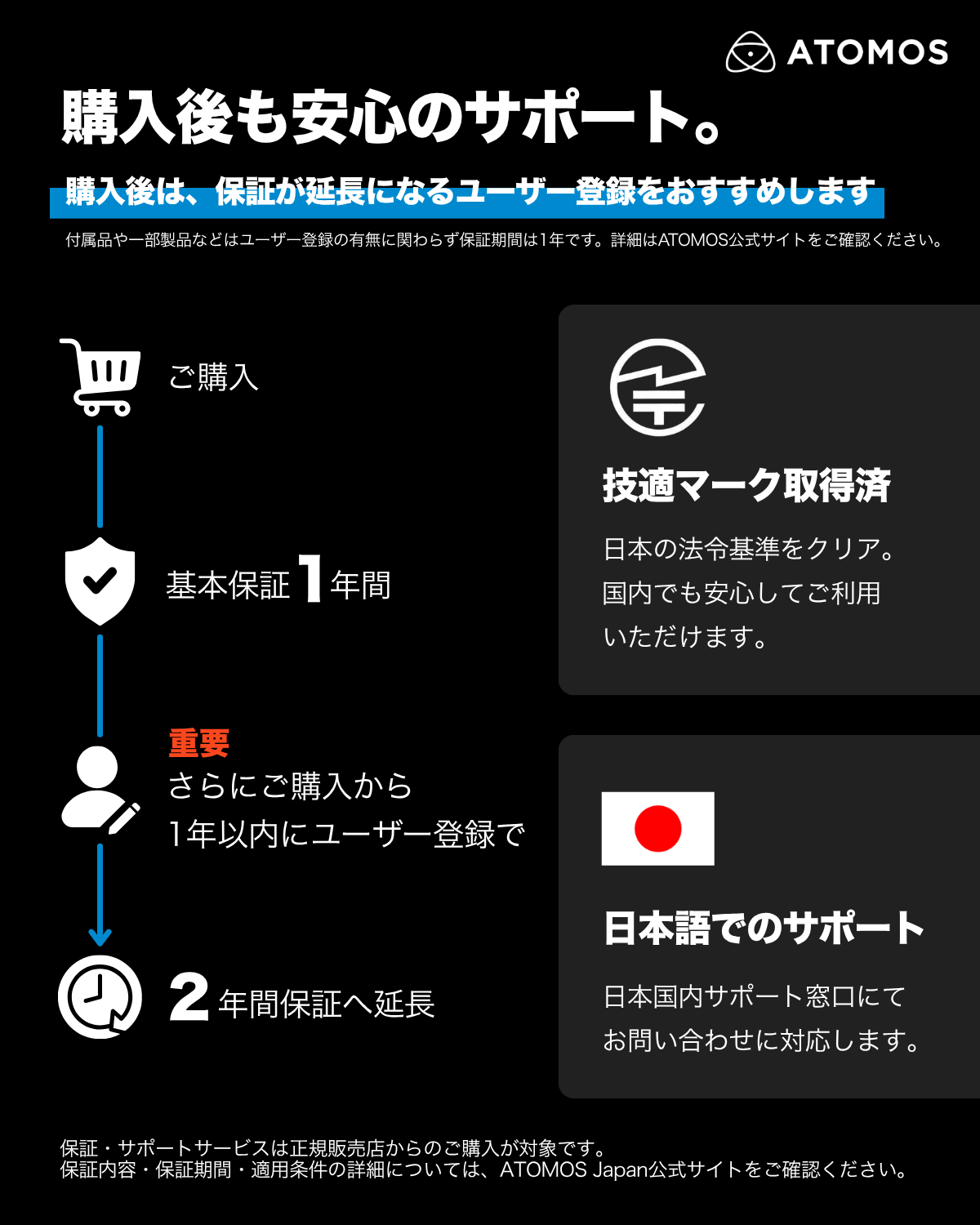
※ZATO CONNECT、SHINOBI、SHINOBI SDI、LCD液晶パネル、およびACアダプターやケース、バッテリー、バッテリー充電器など付属品やオプションのアクセサリー類はユーザー登録の有無に関わらず保証期間を1年と致します。

電源を入れると、ファームウェアアップデート画面が表示され、「Error updating AtomOS」が表示されます。

電源ボタンを長押ししたり何回か押して起動されますと、強制ファームウェアアップデートモードとなりファームウェアファイルが入ったメディアが無い状態ではこの「Error updating AtomOS」画面が表示されます。
強制的にファームウェアをアップデートしない場合には一度電源ボタン長押しで電源を切った後に再度、軽く電源ボタンを押して起動してください。
ATOMOSレコーダーは電源を押してから起動画面の表示までにやや時間を要します。画面左側のタリーランプが一度赤く点灯すれば電源投入された合図となります。


ファームウェアの更新はどうすれば良いでしょうか?

SSDメディアでの収録可能時間はどれくらいですか?

SSDメディアの容量により収録時間は変わります。
ATOMOSレコーダー収録可能時間
SSDメディアは別売となっておりATOMOS推奨メディアから選択してご購入ください。

※ATOMOSレコーダーは内部に記録することが出来ません。ご注意ください。
SHINOBI / SHINOBI SDIモニターモデルは収録が出来ずSSDを装着できません

ファイルを個別に削除出来ませんか?

ATOMOSレコーダーは収録したファイルを個別に削除することは出来ません。
一度PCなどへファイルをバックアップしていただき、レコーダー本体でフォーマットをしてからご使用ください。なおPCで個別にファイルを削除するとSSDパフォーマンスが低下し収録の中断が発生する可能性があります。同様に収録ファイルと一緒にPCデータを使っている場合もSSDパフォーマンスに影響するためご注意ください。

SHINOBI / SHINOBI SDIモニターモデルは収録が出来ずSSDを装着できません

キャリブレーションのやり方

対応するATOMOSレコーダー・モニターは別売のキャリブレーターと、接続ケーブルをご準備いただけましたら、PCより液晶パネルのキャリブレーションが可能です。
キャリブレーションのソフトウェアは無償にてダウンロード可能です。
対応製品やキャリブレーションの詳細につきましてはCALIBRATIONをご参照ください。

キャリブレーションが出来ない

INPUTメニューにある Remote設定が [ Camera Controls ]になっているとキャリブレーションソフトでDetectボタンを押してもNINJA Vを認識しません。
Remote設定を [ Calibration/LANC ]に変更した後キャリブレーションを実施して下さい。

またお客様からの情報でWindowsやMACなどPCによって製品を認識しなかったり、エラーメッセージが表示されてキャリブレーションが出来ないという症状が発生しています。
いずれも別なPCにすることでキャリブレーションが出来たという報告を受けています。
OSやソフトなど原因は特定されておらずATOMOS社からの情報も現在のところありません。
もし同じ症状の場合には別なPCでお試しいただけますでしょうか。

LUTを登録出来ない、LUTファイルを読み込まない、LUTの削除

Pre Rollプリロールが有効の場合に、LUTの登録が出来ない状態となります。

 (フォルダーファイルのアイコンをタップ出来ない)
その場合には[Record]メニューのPre RollプリロールをOFFに設定してください。

LUTファイルは、フォルダを作成してその中にコピーしても構いませんが、ファイル名やフォルダ名に日本語などの2バイトコードは使用しないでください。(半角英数のみ)。
また、LUTファイルのファイル名に"+"を使うと読み込みエラーが起きる不具合があります。
"+"を避けたファイル名をお使いください。
*一般的な.cube形式に対応していますが、1D+3D形式(Shaper LUT)には対応しておりません。

登録頂いたLUTファイルは削除ボタンがありません。
不要となったLUTファイルは別のLUTファイルで上書きしてお使いください。

ファームウェアの更新はどうすれば良いでしょうか?

ATOMOS製品は最新のファームウェアでご使用ください。
各製品のファームウェアはダウンロードページから入手いただけます。

ACアダプター単体の購入は出来ますか?

SHOGUN/ SHOGUN ULTRA/ SHOGUN CONNECT / SHOGUN7 / SHOGUN INFERNO / NINJA INFERNOは
Atomos Locking AC Adapter(ATOMPWR012)をご購入ください。
※初代SHOGUN (ATOMSHG001), NINJA ASSASSINはこのACアダプターを使えないのでご注意ください。

NINJA / NINJA ULTRA/ NINJA V/V+は同梱のバッテリーエリミネータを使う場合には
Atomos Locking AC Adapter(ATOMPWR012)をご購入ください。(バッテリーエリミネーター単品も別途販売しております)

SHINOBI / SHINOBI SDI / ZATO CONNECTでのご利用はバッテリーエリミネーター
AtomX Battery Eliminator (ATOMDCA001) と併せて
Atomos Locking AC Adapter(ATOMPWR012)をご購入ください。

ファームウェアが更新出来ない。LUTがインストール出来ない。

SDカードはFAT32でフォーマットしてください。
FAT32以外でフォーマットしている場合にはファイルを認識せずファームウェエアの更新やLUTの読み込みが出来ません。

スイッチャーに映像が出力されません。

ATOMOS製品はカメラからの入力にスルーアウト対応しており、電源投入とケーブル接続の順番は問いません。
SHOGUN、SUMOシリーズではSDI/HDMIは同時出力しておりSDI/HDMI出力は同じ解像度となります。またHDMIケーブルがあまりにも長い場合には接続不安定となる場合もございます。

※カメラとATOMOS製品の間にスイッチャー等の機材がある場合は動作保証外となります。ご注意ください。

セットアップガイドのビデオについて

ZATO CONNECTを使うにあたってガイドは下記よりご視聴ください。
「ZATO CONNECT」 セットアップガイド - YouTube

SDカードで映像の収録や再生が出来ますか?

[SHINOBI 7][SHINOBI SDI][SHINOBI]はモニター専用モデルのため映像の収録や再生は出来ません。
静止画についても録画や再生は出来ない仕様となっております。
SDカードは、LUTの読み込みやAtomOSのアップデートに使用します。

起動しない、電源が入らない

電源ボタンを長押ししたり何回か押したときには黒い画面のままで正常に起動しません。
軽く電源ボタンを押して起動してください。
電源ボタンを押してから起動画面の表示までにやや時間を要しますので一度軽く電源を押した後はそのまま起動するまでお待ちください。

映像が表示されない

[SHINOBI]はカメラよりHDMI接続で4K30Pまでの対応となっております。
カメラのHDMI出力設定が4K60Pの場合には映りませんのでHD60Pなどへ設定を変更してください。

SHOGUN、NINJAの違いは?またINFERNO、FLAMEの違いは何でしょうか?

NINJAは一眼カメラなどからHDMI接続で録画、モニタリングが出来ます。入力に加えてHDMI出力も備えています。
SHOGUNはHDMI入出力に加えて放送用ビデオカメラなどのSDI入出力機能が追加されております。
NINJA INFERNO/ SHOGUN FLAMEというSHOGUN/ NINJAの後にある名称は対応フレームレートの違いとなります。INFERNOは~4K60Pまで対応。 FLAMEは~4K30Pまでの対応となっております。

SDカード再生時の音声/入力機器からのLive音声が入る

SDカードの再生時にも接続しているカメラやMICからのLive音声が入ります。
接続しているカメラやMICの電源を切るか接続を外してください。
もしくは、ZATO CONNECTメニュー[I/O]-[Audio]メニューの音声入力
[MIC/LINE][HDMI][USB] を無効(緑バックから黒バック)に設定してください。

SDカードへの収録可能時間

SDカードの容量により収録時間は変わります。 SDメディアは別売となっておりU3V30対応SDカード(64GB、128GB)どちらかをお選びください。
※ HD60p映像を H.264 MQもしくはLQのいずれかで収録することを推奨します。

収録する映像により実際の録画時間は変わるためこの収録可能時間から増減します。
SDカード64GB HD60p収録時間
(H.264 XQ 8bit 4:2:0 約1時間46分)
(H.264 HQ 8bit 4:2:0 約2時間50分)
H.264 MQ 8bit 4:20 約11時間42分
H.264 LQ 8bit 4:2:0 約27時間35分

日時設定、日時のリセット

Factory Resetにより初期設定に戻すと日時がリセットされます。
SDカードへの収録ファイル名称に日時が含まれるためリセット後は日時を設定しなおしてください。
また、まれに日時がズレる場合があるため収録前に日時を確認してから使うことをお勧めします。

Sony RAW Loop Out機能は対応していますか?

SHOGUN INFERNOファームウェア9.01およびSUMO19は9.02以降よりSony RAW Loop Out機能に対応しています。
このLoop Out機能はFS RAWそのままの信号ではなくビデオ出力となっております。

4KDCI 59.94PのFS RAW入力した場合に以下の出力が可能です。
・4KDCI 59.94P = ビデオ出力
・4KUHD 59.94P = DCI Crop設定をOnにした場合
・HD 59.94P = 4K to HD設定On、DCI CropもOnにした場合
このビデオ出力はSDIとHDMIからも同時に出力します。ただし SDIとHDMIは同じ解像度での出力となります。

※HDMI/SDI接続には相性があり全てのデバイスとの接続を保証するものではありません。

PinPの子画面が表示されない

ファームウェア10.03.01以前ではSDカードを入れないとPinP機能が有効にならないためファームウェア 10.04.00以降へ更新してください。
また[Overlay]-[PinP]メニューよりPinP映像のINPUTS入力とその位置とサイズを選択してください。
PinPはWebカム(USB-UVCデバイス)、HDMI入力、SDカードの映像ファイルより選択。
※PinPにSDカードの映像を選択している場合に、収録は出来ません。

液晶ディスプレイに残像・焼き付きが発生する

液晶の残像・焼き付きに関しましては、ATOMOS製品に搭載している液晶パネルはIPS液晶となっており、このIPS液晶の特性として残像が残る現象が発生します。
この残像は条件により発生度合いや残像の鮮明さに違いがあります。
表示していたものがコントラストが強く静止に近い映像の場合により発生しやすく、また映像入力が無い[NO INPUT]画面でも輝度や経過時間により残像が残ります。
残像も時間が経つと消えるのですが、残像が残ることを防ぐためには輝度を落とすことや、同じ静止画像を表示しつづけないようにするというのがIPS液晶の特性となります。

LUTを適用する録画が無効になります。

SHOGUN INFERNO / SUMO19は[ CUSTOM LOOK ]モードで制限がかかる場合があります。
SDI RAW入力や他の時にも LUTを適用する録画が無効、出力映像にLUT適用が無効となります。具体的には[ REC LOOK]、[OUTPUT LOOK]両方のアイコンがグレーアウトとなり機能が使えません。

キャリブレーションが出来ない、やり方は?

対応するATOMOSレコーダー・モニターは別売のキャリブレーターと、接続ケーブルをご準備いただけましたら、PCより液晶パネルのキャリブレーションが可能です。
キャリブレーションのソフトウェアは無償にてダウンロード可能です。
対応製品やキャリブレーションの詳細につきましてはCALIBRATIONをご参照ください。

またお客様からの情報でWindowsやMACなどPCによって製品を認識しなかったり、エラーメッセージが表示されてキャリブレーションが出来ないという症状が発生しています。
いずれも別なPCにすることでキャリブレーションが出来たという報告を受けています。
OSやソフトなど原因は特定されておらずATOMOS社からの情報も現在のところありません。
もし同じ症状の場合には別なPCでお試しいただけますでしょうか。

ファームウェアの更新手順対応について

ファームウェアのアップデート手順

※Atomosは、ファームウェアのアップデートを開始する前に、ZATO CONNECTをUSB-C 20w主電源に接続するか、充電しておくことを推奨します。


1.コンピュータまたはZATO CONNECTからexFATでSDカードをフォーマットします。
2.AtomOS Liteの最新版をこちらからダウンロードします。
3.圧縮されたパッケージを解凍し、【.BINファイル】をSDカードのルートディレクトリに移動します。
4.ZATO CONNECTの電源がオフになっていることを確認します。
5.SDカードをZATO CONNECTのSDカードスロットに挿入します。
6.完全に充電されたバッテリーまたはUSB PD電源アダプタをZATO CONNECTに接続します。
7.電源ボタンを押し、再起動します。
8.ZATOはいくつかのアップデート画面を経て、最初はプログレスバーなしでAtomosロゴが表示されます。
9.デバイスはアップデートプロセス中に数回再起動し、インストールが完了すると再起動します。
10. 【.binファイル】は SD カードから自動的に削除されません。

※ベストプラクティスの一環として、さらなる設定を行う前に一般 > デバイスについてメニューから工場出荷時リセットを実行すると、デバイスのセットアップを開始するのに最適な状態にすることができます。

RAW対応 / ProRes RAW収録とは?

対応アクセサリーと使用にあたっての別売品について

・HDMIケーブル HDMI 1.4のケーブルをお使いください。
・記録メディア U3V30対応SDカード(64GB、128GB)どちらかの容量をお選びください。 ※ HD60p映像を H.264 MQもしくはLQ(4:2:0, 8bit)のいずれかで収録してください。

・ACアダプターは同梱しておりません。
バッテリーエリミネーター AtomX Battery Eliminator (ATOMDCA001) と併せて
Atomos Locking AC Adapter(ATOMPWR012)をご購入ください。
・ZATO CONNECTはNINJA V用の液晶保護シートやサンフードが使えます。
Screen Protector for NINJA V  【型番 : ATOMLCDP03】
Sunhood for NINJA V  【型番 : ATOMSUN007】
・屋外で使用する場合にはバッテリーや充電器が必要となります。それらをまとめたパワーキット、さらにケースや液晶保護シート・サンフードなどを含めた5インチアクセサリーキットなど用途に併せ御検討ください。
・それ以外にもマウントアームなどATOMOS純正アクセサリーがありますのでご参照ください。

マルチチャネルISO記録機能とは?

SDI~4chまでの入力をスイッチングおよび収録する機能です。
詳しい解説をPDFにまとめました。
参考資料をご確認ください。

SHOGUN7、SUMO19のマルチチャネルISO記録 機能のご紹介(PDF)

液晶ディスプレイに残像・焼き付きが発生する

液晶の残像・焼き付きに関しましては、ATOMOS製品に搭載している液晶パネルはIPS液晶となっており、このIPS液晶の特性として残像が残る現象が発生します。
この残像は条件により発生度合いや残像の鮮明さに違いがあります。
表示していたものがコントラストが強く静止に近い映像の場合により発生しやすく、またHD60iなどインターレースの映像入力時で起こりやすい場合があります。
残像も時間が経つと消えるのですが、残像が残ることを防ぐためには輝度を落とすことや、同じ静止画像を表示しつづけないようにするというのがIPS液晶の特性となります。

SUMO 19ファームウェア 9.3以降でHD60iなどインターレース映像の残像・焼き付きを低減するモードが追加となりました。
ファームウェアを9.3以降に更新して下記の手順で設定してください。
1.[Menu]ボタンを押す。
2.[Display Options]を押す。
3.[INTL]ボタンを押して有効にする *[INTL]ボタンが白いアイコン表示に変わります。

この[INTL]設定は表示専用なので、収録データには影響しません。
またプログレッシブ映像の入力には表示および収録データに影響しません。

Atomos HDRについて

詳しい解説をPDFにまとめました。
参考資料をご確認ください。

Atomos HDR テクニカルガイド(日本語版英語版

INPUT SOURCE入力をHDMIに設定出来ない

RECORD FORMATのCODECコーデックを[ProRes RAW]や[Cinema DNG]に設定していると入力はSDIに固定となります。
CODECを[ProRes]や[DNxHD/DNxHR]に設定を変更してからINPUT SOURCEを[HDMI]に設定してください。

SUMO 19SEの日本語マニュアルはありますか?

メニュー画面や操作が同じであるSUMO19のユーザーマニュアルをご覧ください。

収録した映像ファイルの音声が出ない

音声の初期設定はアナログ外部入力の収録が有効になっております。
アナログ音声は 1/2チャンネルに収録されてカメラからのデジタル音声は3/4チャンネルに収録されます。
外部入力が無いと1/2チャンネルが無音となり再生時で1/2チャンネルのみだけ音声出力する環境では音声が出ません。
アナログ音声入力を無効に設定することでデジタル音声が1/2チャンネルになります。

対応アクセサリーと使用にあたっての別売品について

SUMO 19SEはSUMO19と同じサイズで取り付けネジの位置も同じです。
SUMO19のサンフードなどアクセサリーはそのままご使用することが出来ます。

なお使用するにあたって必要なアクセサリーは
・HDMIケーブル *4k60p映像の場合にはHDMI 2.0(4k60p対応)のケーブルをお使いください。
・記録メディア SSDmini, 2.5型SSD 下記の製品からお選びください。
※ AtomX SSDminiを使う場合は専用AtomX SSDmini Handle (1個同梱)の装着が必要となります。
日本での入手性や使用実績により下記のSSDを推奨しております。

Nextorage AtomX SSD Mini 1TB 型番:NPS-AS1TBSYM
Nextorage AtomX SSD Mini 2TB 型番:NPS-AS2TBSYM

・このSSDメディアをPCと接続するためのドッキングステーション
*お使いのPC USBタイプに併せUSB-C 3.1 Docking Station、USB-AタイプのDocking Station(型番ATOMDCK003)をご選択ください。
・その他にもSUMO用収納ケースなどは ATOMOS純正アクセサリーご参照ください。

SDI接続でHDの4ch入力が出来ない

INPUTのSourceを[ Switching 4x3G SDI ]に設定してください。
入力する映像信号は全て同一のフレームレートに設定してください。
(例えば、1080p23.98と1080p24が混在しないようご注意ください)

1080p50/60 Level B SDIのみ出力対応したカメラには互換性がない場合があります。
カメラの出力をSDI Level Aに設定するか、フレームレートを1080p25/30や1080i60に変更してください。

詳しい解説をPDFにまとめました。
SHOGUN7、SUMO19のマルチチャネルISO記録 機能のご紹介(PDF)

本体、タッチスクリーンの温度が高い

SHOGUN 7は大きな電力を消費するため本体や液晶パネル・タッチスクリーンの温度が上昇します。
内部の排気用ファンで排熱しておりますが本体の温度も高くなります。温度が高くなっても故障ではありませんのでそのままお使いいただけます。

輝度を下げることで温度上昇を抑えることが出来ます。
さらに電力消費が低減するためバッテリーの駆動時間も延長されます。そのため必要時以外には輝度を下げてお使い頂くことをお勧めします。
Monitorモニターモードを[HLG][PQ]の場合に輝度が最大に固定となるためモニターモードを[NATIVE][LUT]などにすることで輝度を下げることが可能となります。

またDisplayディスプレイ設定の左にある黄色のアイコンを有効にすると更に明るくなりますが大幅に消費電力が上がるため通常は無効にすることをお勧めします。
Monitorモニターモードを[HLG][PQ]の場合にこのアイコンは操作が出来ないため一度モニターモードを[NATIVE]などにしてアイコンの設定を確認してお使いください。

入力機器は何でも使えますか?

入力機器はATOMOS本社・英語サイトにある推奨カメラからの入力のみサポートとなります。
ATOMOS推奨カメラ一覧よりご確認ください。

※プルダウンよりご使用の製品をお選びください。
※カメラとATOMOS製品の間にスイッチャー等の機材がある場合は動作保証外となります。ご注意ください。

ファンの静音動作の設定

Power電源メニューの Cooling Mode で [ High Fan/Peak Brightness ]から [ Quiet Fan/ Limit Brightness ] に設定することでファンの静音動作モードに変更が出来ます。

映像が表示されない

SDI入力はHD60pまでの対応です。4K映像の入力には対応しておりません。
 カメラの出力設定をHD60pまでに変更してください。
 またHDMI入力は4k60pに対応しておりますがHDMIケーブルや接続の状態により映像入力が安定しない場合があります。
その場合には INPUT入力メニューのHDMI Standardを [ Compatibility ] に変更して一度HDMIケーブルの抜き差しをお試しください。
なお SHINOBI 7 は表示解像度がHDとなっているのでカメラの外部出力設定をHD60pまでに設定することをお勧めします。
通常カメラの内部収録が4kの場合でも外部出力はHDにダウンすることが可能です。詳細はカメラの取り扱い説明書をご参照ください。
SDIケーブルの長さ50m以上の場合に映像の乱れや表示が出来ない仕様となりますのでご注意ください。

PCや推奨カメラ以外の接続は出来ますか?

推奨カメラ以外の接続はサポート外となり、PCも同様にサポート外となります。

デモ機により接続の確認は可能ですが、購入したATOMOS製品の動作保証とならないことをご了承ください。

Educational Discountの日本での適用について

日本国内ではEducational Discountプログラムは、以下の条件で適用できます。

・注文される方が団体であること

・一定台数のまとまったご注文であること

本サービスの適用を希望されるお客様は、購入前のお問い合わせフォームよりご相談ください。
(条件によってはご希望に添えない場合がございますので予めご了承ください。)

ストレージはSSDminiしか使用できないのでしょうか?

SHOGUN 7 / SHOGUN INFERNO / NINJA INFERNO / SHOGUN FLAME / NINJA FLAME / NINJA V は従来製品のSSD、AtomX SSDmini共にご使用が可能です。
専用AtomX SSDmini Handleの装着により、NINJA V以外の機種でAtomX SSDminiがより使いやすくなります。
SUMO19 / SUMO19M / SHOGUN STUDIOでAtomX SSDminiを使う場合は専用AtomX SSDmini Handleの装着が必要となります。
SHINOBI / SHINOBI SDIモニターモデルは収録が出来ずSSDを装着できません

ProResRAW, DNxHD/HR に変更できない (アクティベーションが出来ない)

SHOGUN 7, SHOGUN STUDIO 2, SUMO19について画面に表示されるDIDと併せ製品登録することで解除コードを無償で取得出来ます。
その際に入力する英数字が違っていても、解除コードが発行されてしまうため誤った解除コードを入力すると、 ProResRAW, AVID DNxHD/HR に変更出来ません。
0"ゼロ"とO"オー"や1"イチ"とI"アイ"など誤って入力しないように注意してください。
(ユーザー登録および)製品登録は製品の画面に表示される “www.atomos.com/activation”ではなく下記のURLから実施してください。 https://my.atomos.com/

NINJA VでRAW収録する場合の ProRes RAWおよびAvid DNxを使う場合には製品登録をすることでコーデックの変更(有効化)が出来ます。
詳しくはATOMOSユーザー登録(製品登録)ページ内、NINJA V RAW/ DNx 有効化の項目をご参照ください。

1080Pハイフレームレート(100P以上)の収録について

HDMI出力でハイフレームレートビデオ出力に対応したカメラは SIGMA fp のみとなります。
SIGMA fp HD( 1920 x 1080 ) 119.88pおよび HD( 1920 x 1080 ) 100p 出力対応(2020.9 現在)

SHOGUN STUDIO 2 の購入・使用にあたっての注意事項

SHOGUN STUDIO 2 のファームウェアの更新により機能の追加や修正があります。
 最新のファームウェアは下記をご確認ください。
https://www.atomos.com/product-support
Product SupportよりSHOGUN を選択いただき、左より製品をお選びください。

・ご使用方法につきましてはSHOGUN STUDIO 2ユーザーマニュアルをご参照願います。
・マルチチャネルISO記録機能について詳しい解説をPDFにまとめました。 参考資料をご確認ください。
・本製品を外部制御するためのリモコン等の機器およびソフトウェア制御などはATOMOS社へ問い合わせ中です。
・HDMI入力に関して 4K60pの場合には 4:2:0 8bitまでの入力対応となっております。
・また左右ユニット間の HDMI接続は~4K30pまでとなるため SDIでの接続を推奨します。
・対応するSDI RAWカメラ
  SONY FS700、FS5、およびFS7+XDCA-FS7
  Panasonic Varicam LT、EVA-1
  Canon C500mki、C300mkii

※現時点で、Sony FX6、FX9のRAW収録には対応していません。
※またHDMI RAW映像も対応しておりません。

・HDCPには対応していませんので、著作権保護された映像は表示できません。
・推奨カメラ以外や間に別な機器またはPCやゲーム機も相性などにより映像や音声が入力しない場合があります。
 また出力に接続するモニター等も相性により映像や音声が出ない場合があります。

HDMI→SDI 出力、SDI→HDMI 出力のクロスコンバートは出来ますか?

HDMI 入力から SDI 出力および SDI 入力から HDMI 出力のクロスコンバートが可能です。
 HDMI入力が4Kの場合にSDI出力はHDへダウンコンされます。
 なお RAW映像の入力は非対応なため(映像も表示せず)HDMI/SDIどちらも映像出力はしません。

バッテリーの駆動時間はどのくらいですか?

SHINOBI 7 5200mAh 約2時間 7800mAh 約3時間

SHINOBI 7 対応アクセサリー

ATOMOSの純正バッテリーやHDMIケーブルなどはSHINOBI 7でもご利用いただけます。

SHINOBI 7に対応するサンフードは現在のところ発売しておりません。

以下の製品については取り付けが出来ないなど非対応となりますのでご注意ください。
- SHOGUN 7 Accessory Kit 【型番 : ATOMACCKT3】
- Sunhood for Shogun 7 【型番 : ATOMSUN008】
- ACCESSORY KIT 【型番 : ATOMACCKT1】
- HDR Sunhood 【型番 : ATOMSUN006】
- AtomX Monitor Mount with Quick Release Plate 【型番 : ATOMXMMQR1】
- AtomX 10’ Arm and QR plate 【型番 : ATOMXARM10】
- AtomX 13’ Arm and QR plate 【型番 : ATOMXARM13】