



カメラコントロール(Camera Control)機能の利用ガイド
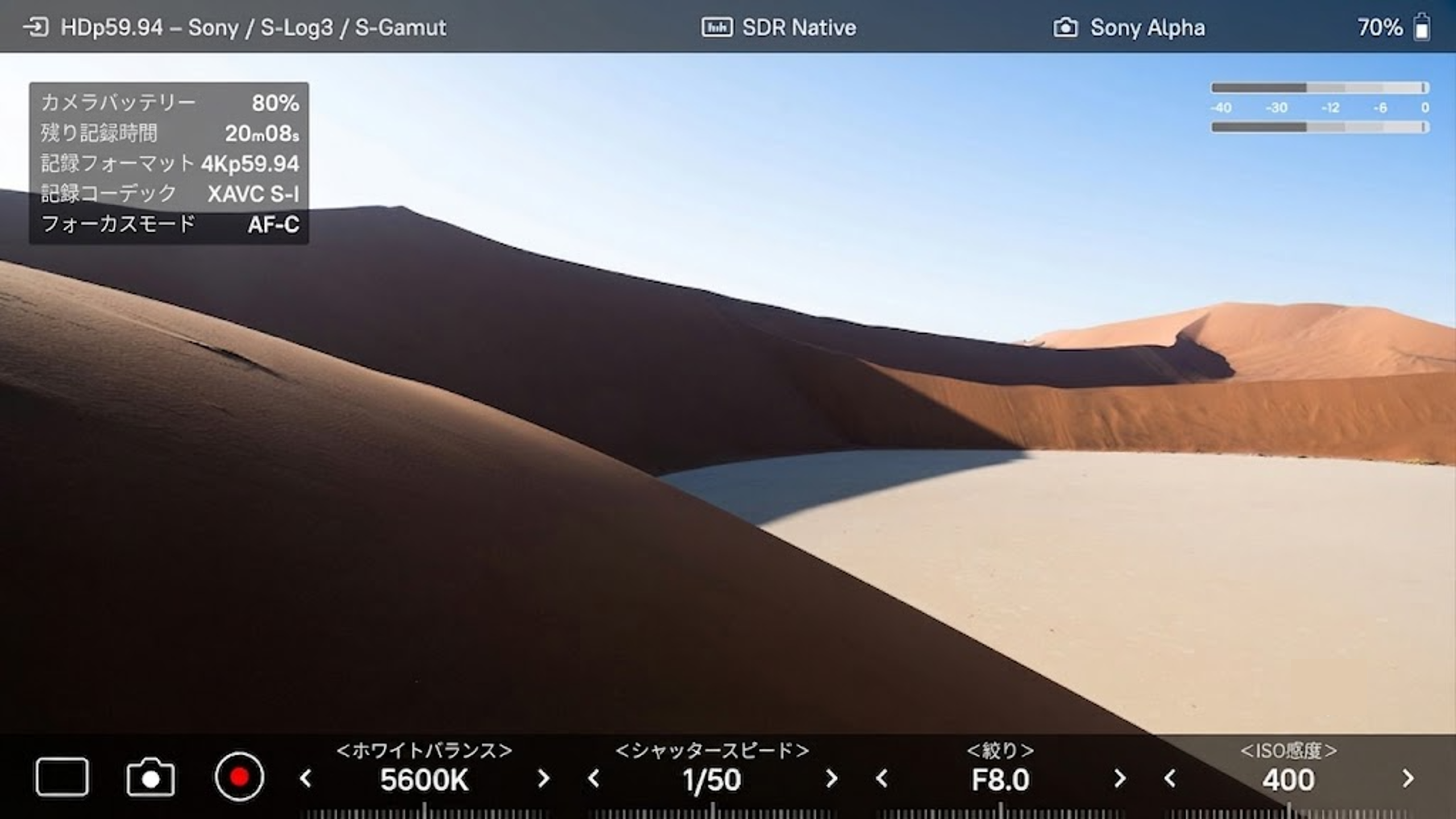
Shinobi IIは、キヤノン、パナソニック、ソニーから近年発売された多くのミラーレスカメラや、Z CAM E2シリーズ等のコンパクトシネマカメラのコントロールに初期対応しています。今後のファームウェアアップデートにより、ニコン、富士フイルム、オリンパス、シグマ製カメラへの対応も予定していますが、基本的なUSB接続のセットアップ手順は以下で説明するものと同様です。
ご注意: Shinobi IIのカメラコントロール機能を安定してご利用いただくために、カメラ本体のファームウェアは各メーカーのウェブサイトにて提供されている最新版へアップデートしてご使用ください。カメラ側で操作可能な設定項目
・ カメラの内部録画(開始/停止)
・ ホワイトバランス(White Balance)
・ シャッタースピード(Shutter Speed)
・ 絞り(Aperture) ※電子制御レンズのみ
・ ISO感度
Shinobi II上で確認できるカメラステータス
・ カメラのバッテリー残量
・ 録画可能時間
・ 録画フォーマット(フレームレート + カメラ内部録画の解像度)
・ 録画コーデック
・ フォーカスモード
カメラコントロールのセットアップ手順

Shinobi IIの強力なカメラコントロール機能を活用するため、以下の手順に沿ってセットアップを行ってください:
1. Shinobi IIの「Control」メニューを開きます。
◦ 初回起動時は、トップメニューにあるカメラアイコン(横に「Inactive」と表示されています)をタップしてアクセスできます。
◦ または、トップメニューバーの任意の場所をタップし、メインメニューが開いたら「Control」タブを選択してください。
2. Controlメニューに入ったら、下線の引かれた「Off」というテキストをタップし、デバイスタイプ(Device Type)を「Camera」に設定します。
3. 接続方式(Connection)が「USB」(Z CAMの場合は「LanC」)に設定されていることを確認します。
4. 付属のUSB-Cケーブルを使用して、Shinobi IIとカメラのUSB-C端子を接続します(Z CAMの場合は、Atomos USB-C to Serialケーブルを使用します)。
5. 続いて、HDMIケーブルでカメラとShinobi IIを接続します。
6. カメラの電源を入れ、「動画(Movie)」モードに切り替えます。
◦ 一部のカメラは「コントロール」デバイスが接続されたことを自動的に検知します。その場合はステップ8へ進んでください。
◦ 自動で検知されない場合は、カメラ側のUSB設定を確認し、「テザー撮影(Tethering)」または「PCリモート(Remote Shooting)」等に設定してください。
7. Shinobi IIがカメラを検知したら、Controlメニュー内にメーカー名とカメラのモデル名が正しく表示されているか確認します。
8. 画面下部のメニュー列にあるカメラコントロールアイコン(左から2番目)が、グレーから「白」に変わります。このアイコンをタップすると、録画トリガー、ホワイトバランス、シャッタースピード、絞り、ISOのコントロールパネルが下部メニューに表示されます。
◦ 表示される設定値は、現在のカメラの状態と一致します。カメラ側で「オート」に設定されている項目はShinobi IIからコントロールできない場合がありますが、カメラ側で数値が変動した場合はShinobi IIの表示もリアルタイムに更新されます。
◦ 最大限にコントロール機能を利用するため、カメラを「マニュアル露出」および「マニュアルホワイトバランス」モードに設定することをおすすめします。
9. メインメニューを閉じ、カメラコントロールを開始します。
カメラステータス機能の表示設定(有効化)
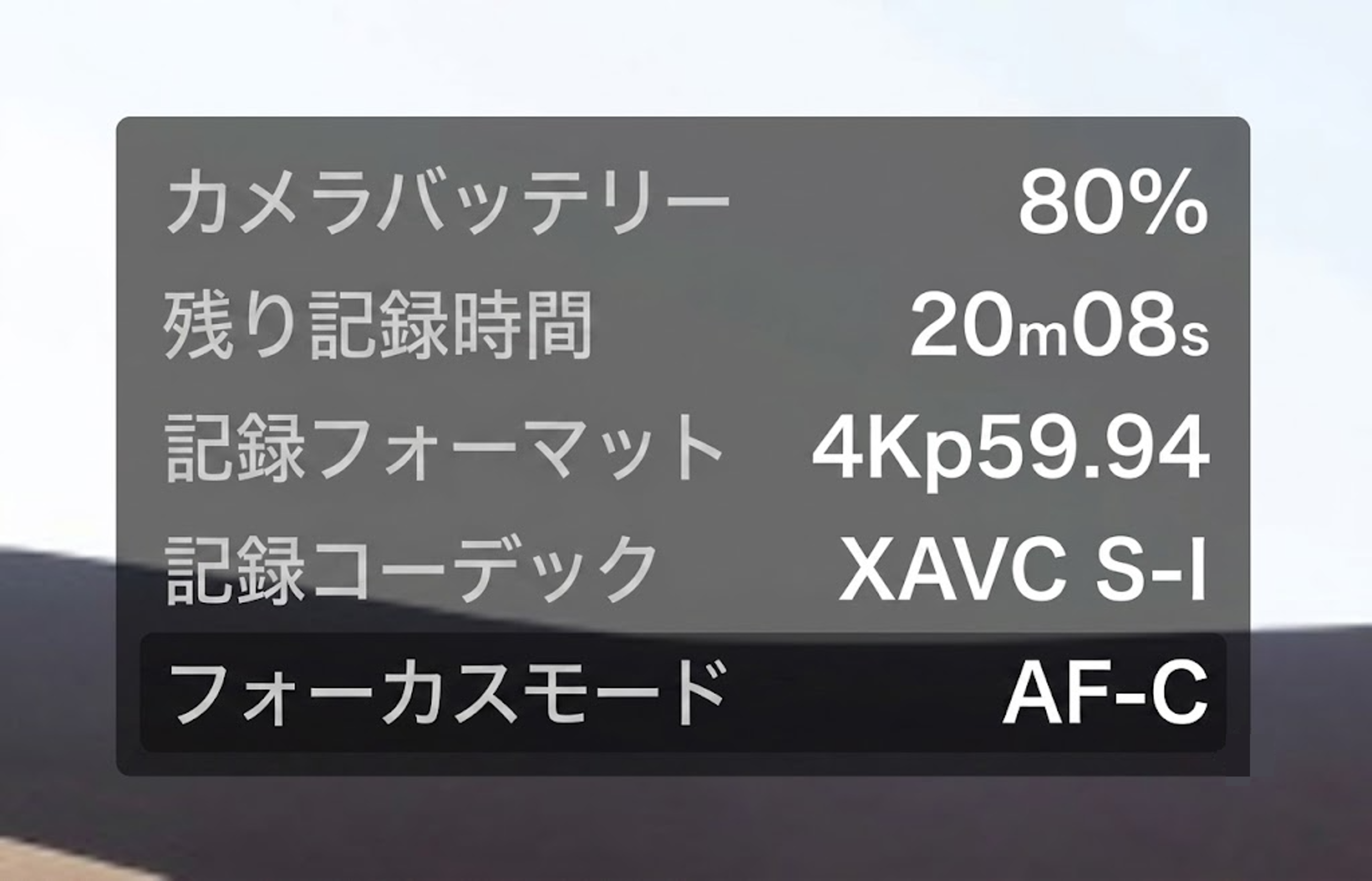
セットアップ完了後、Shinobi IIの画面上でカメラのステータス(状態)をモニタリングすることができます。アクセス方法は以下の通りです:
1. トップメニューバーの左端にあるInputステータスをタップし、Shinobi IIの「Input」メニューを開きます。
2. 1行目にある「Camera Status」のオプションをオン(有効)にします。
3. メインメニューを閉じると、Shinobi IIの画面左上にカメラステータスのインジケーターが表示されます。
4. 初期状態では、カメラの「バッテリー残量」と「録画可能時間」のみが表示されます。
5. このインジケーターをタップするとサイズが拡大し、以下の5行にわたる詳細な設定情報が表示されます:
バッテリー残量、録画可能時間、内部録画の解像度&フレームレート、録画コーデック、カメラのフォーカスモード
6. もう一度インジケーターをタップすると、元の小さな表示に戻ります。