


Touch to Focus(タッチ・トゥ・フォーカス)機能の利用ガイド
本ガイドでは、Atomosデバイスのポテンシャルを最大限に引き出すための具体的な手順とヒントをご紹介します。各メーカーのカメラとの連携設定や、より高度な機能の活用にぜひお役立てください。
Canon(キヤノン)製カメラのタッチフォーカス設定
- カメラとShinobi IIの電源を入れます。
- カメラを「静止画」または「動画」モードに設定します。
- Shinobi IIのメニューから、Control >「Trigger Mode」を選択し、カメラのモード(Photo または Video)に合わせます。
- カメラとShinobi IIをHDMIケーブルで接続します。
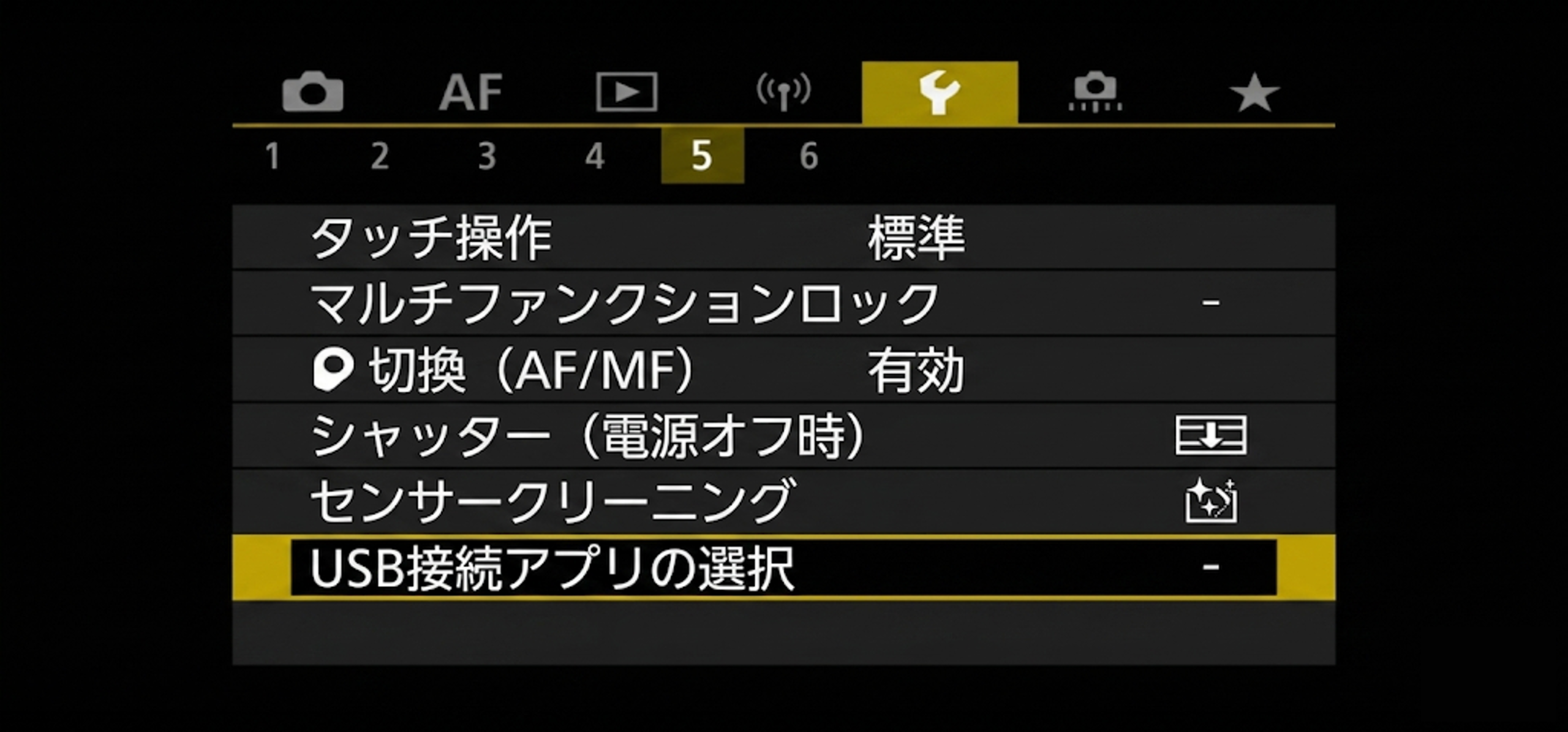
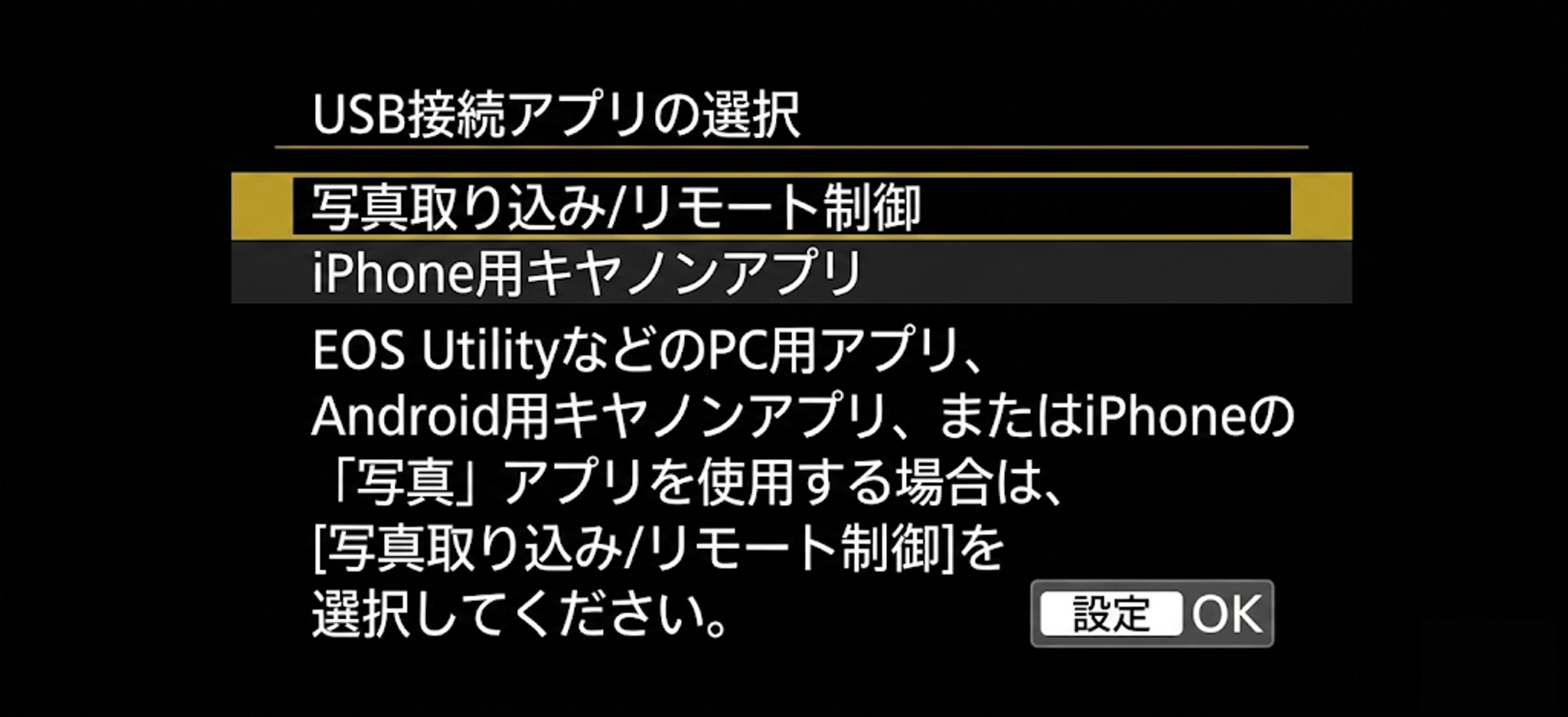
- カメラのセットアップメニューから「USB接続アプリの選択」を「写真の取り込み/リモートコントロール」に設定します。
- カメラとShinobi IIをUSBケーブルで接続します。
- Shinobi IIのControlメニューで「Tap to Focus」をオン(On)にします。
※「Tap to Focus」が表示されない場合、お使いのカメラは未対応モデルです。 - 選択したフォーカスエリアは、Shinobi IIのディスプレイ上では「静止画モード」の時のみ表示されます。
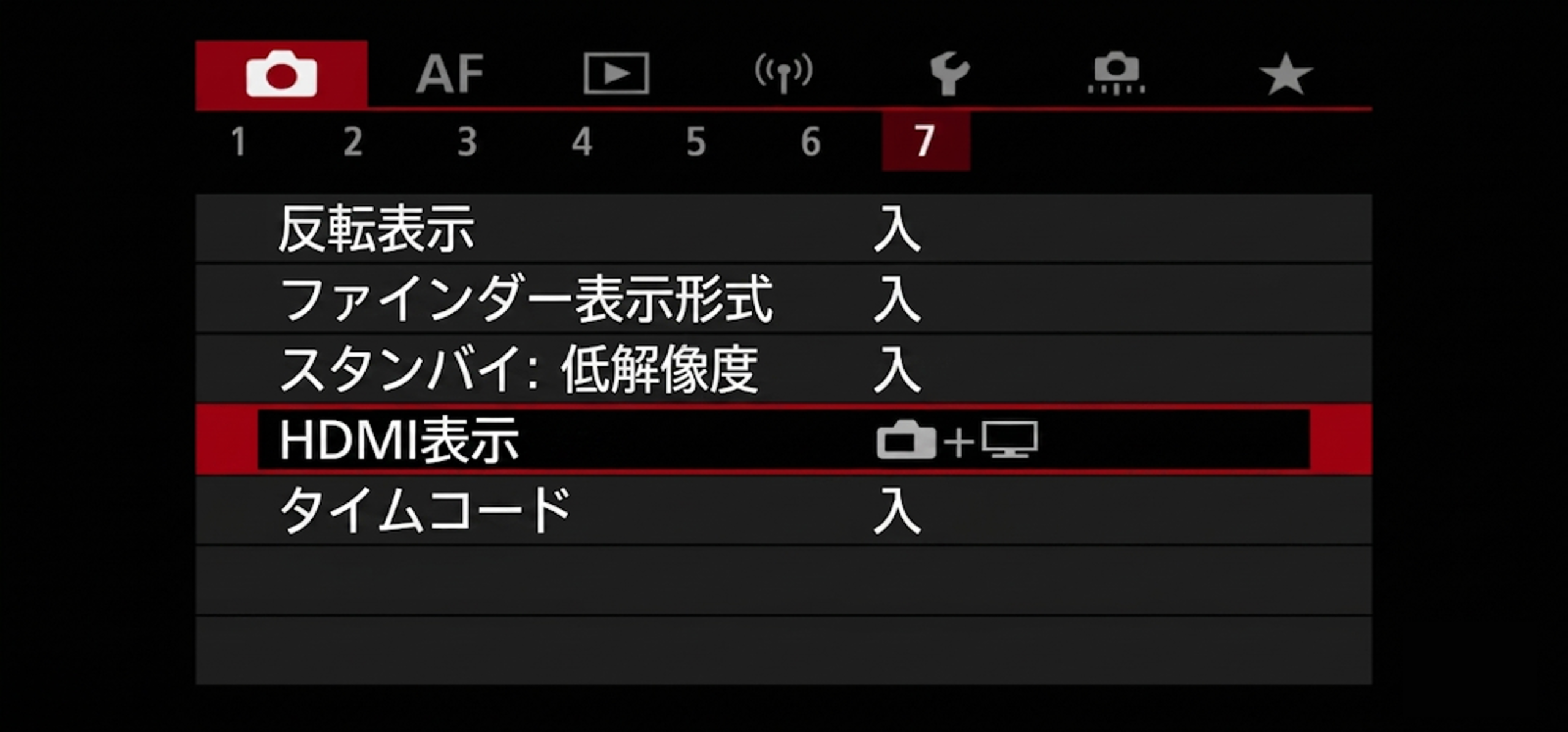
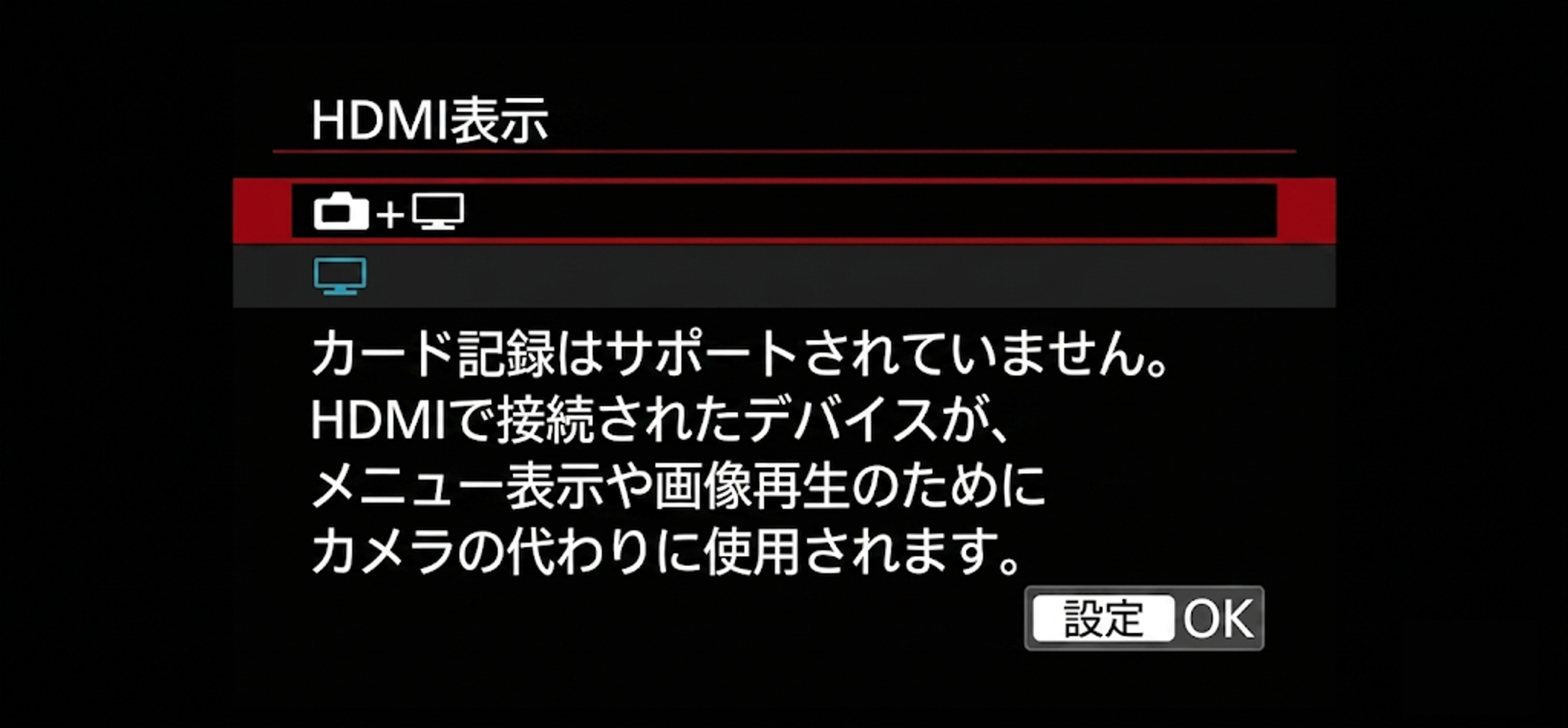
※動画モード時にカメラの液晶モニターでフォーカスエリアを確認するには、カメラの設定で「HDMIディスプレイ」を「カメラ+HDMI」にしてください。(EOS R7などの一部モデルでは、この設定を行うとカメラ内のカード記録が無効になります) - Shinobi IIでTouchボタンを「オフ」にし、画面中央をタップしてUI(メニュー表示)のないクリーンな画面に切り替えた後、再度Touchボタンを「オン」にします。
- レンズのスイッチがAFになっていることを確認し、カメラのAFメニューでフォーカスモードとフォーカスエリアを設定します。
- Shinobi IIの画面上でピントを合わせたい場所をタップすると、AFが作動します。
※AFの精度は、レンズの設定、被写体のコントラストや距離、撮影環境の明るさなどに依存します。
Sony(ソニー)製カメラのタッチフォーカス設定
- カメラとShinobi IIの電源を入れます。
- カメラを「静止画」または「動画」モードに設定します。
- Shinobi IIのメニューから、Control >「Trigger Mode」を選択し、カメラのモードに合わせます。
- カメラとShinobi IIをHDMIケーブルで接続します。
- カメラとShinobi IIをUSBケーブルで接続します。
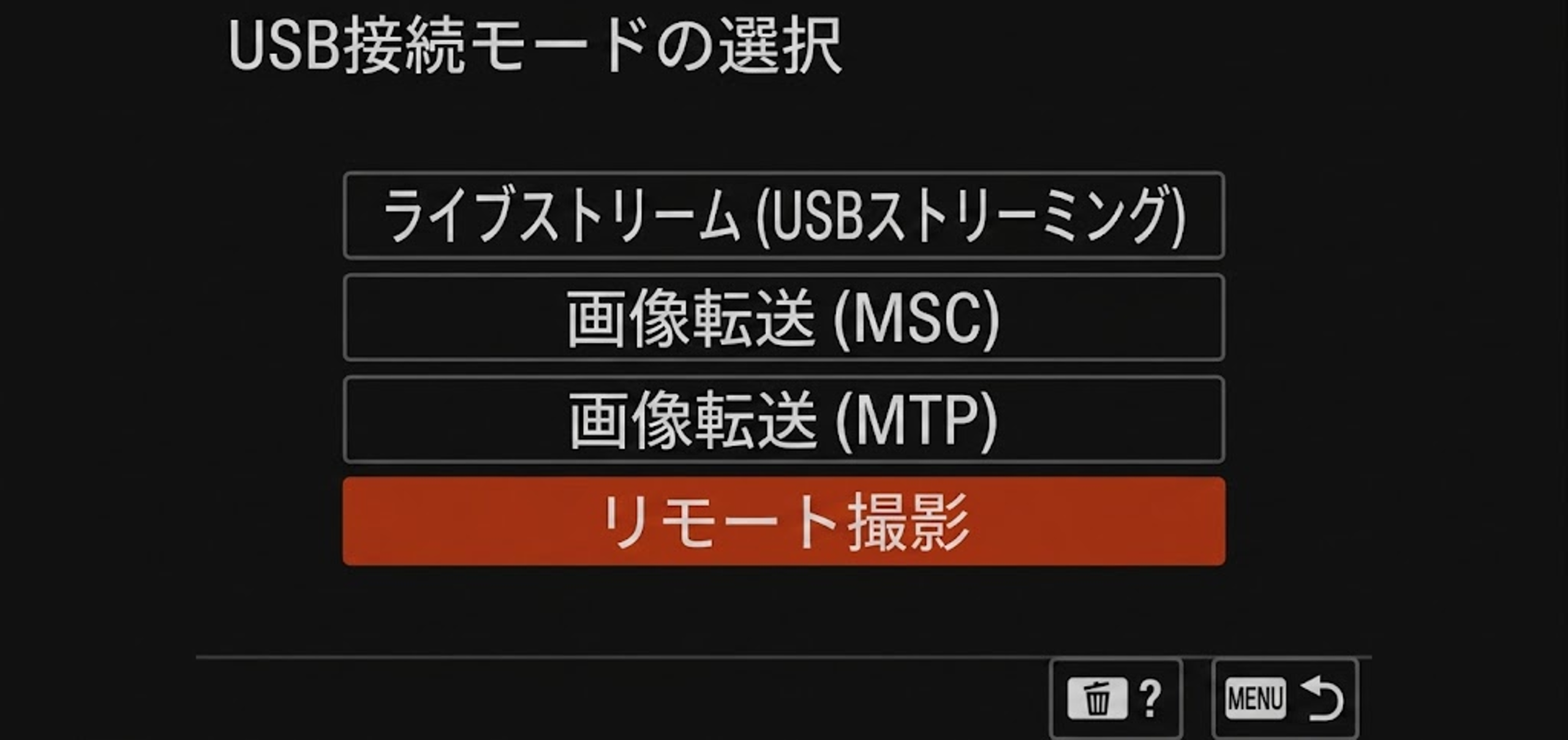
- カメラのUSB接続モードを「PCリモート(Remote Shooting)」に設定します。
- Shinobi IIのControlメニューで「Tap to Focus」をオンにします。(表示されない場合は未対応です)
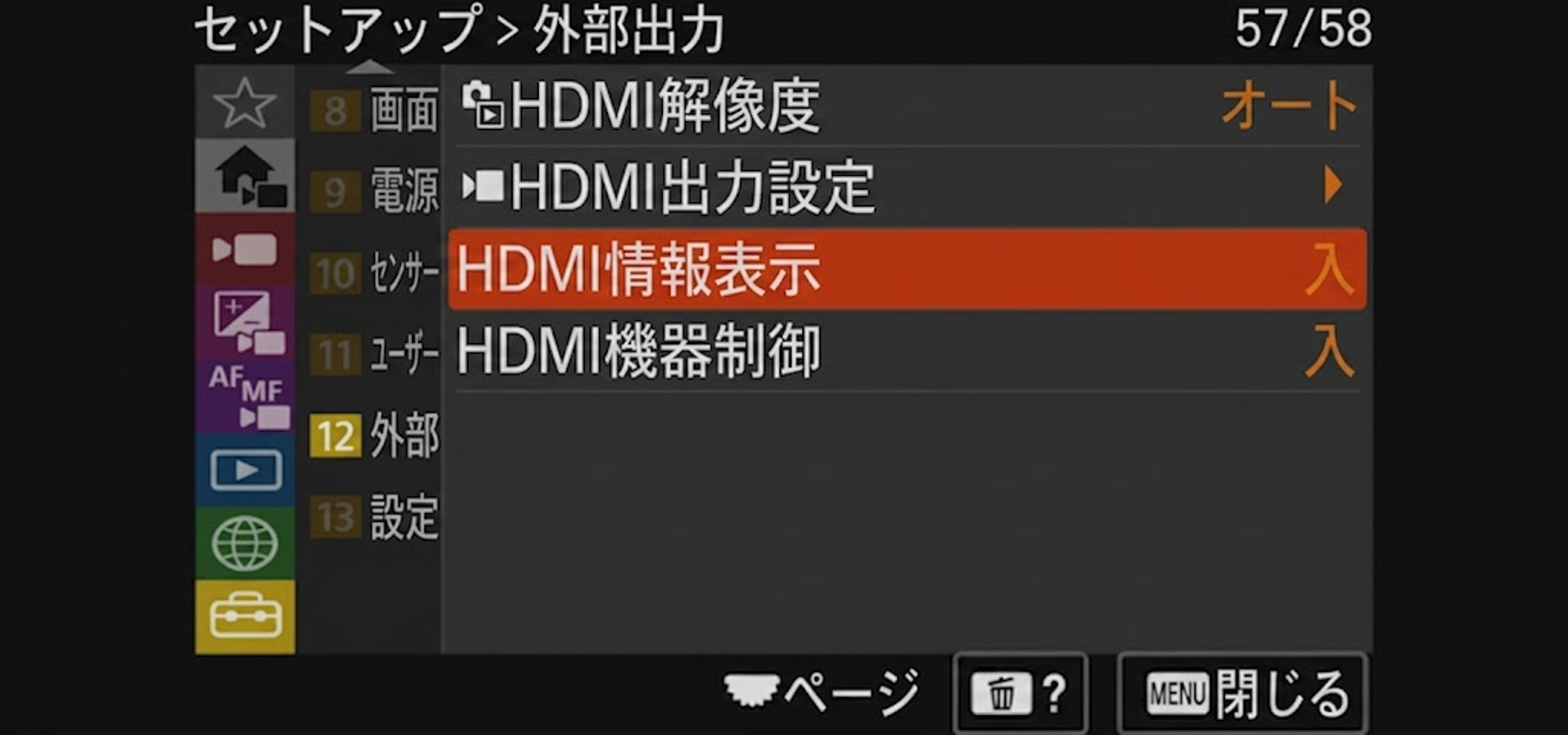
- タッチフォーカスを使用する場合は、セットアップメニューから「外部出力」>「HDMI情報表示」を「オン」にします。
※フォーカストラッキングを使用する場合は「オフ」にしてください。 - Shinobi IIでTouchボタンを「オフ」にし、画面中央をタップしてクリーンな画面に切り替えた後、再度Touchボタンを「オン」にします。
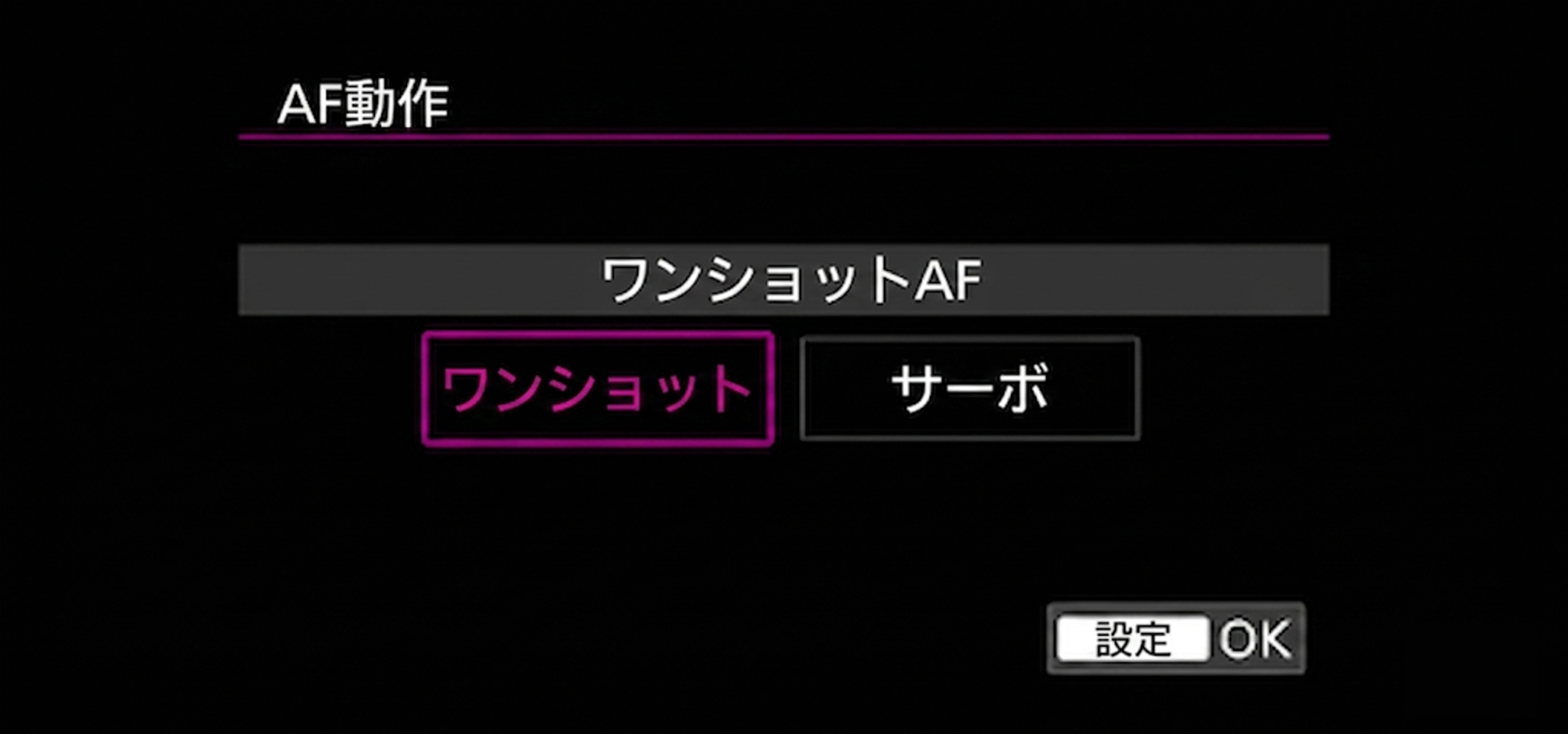
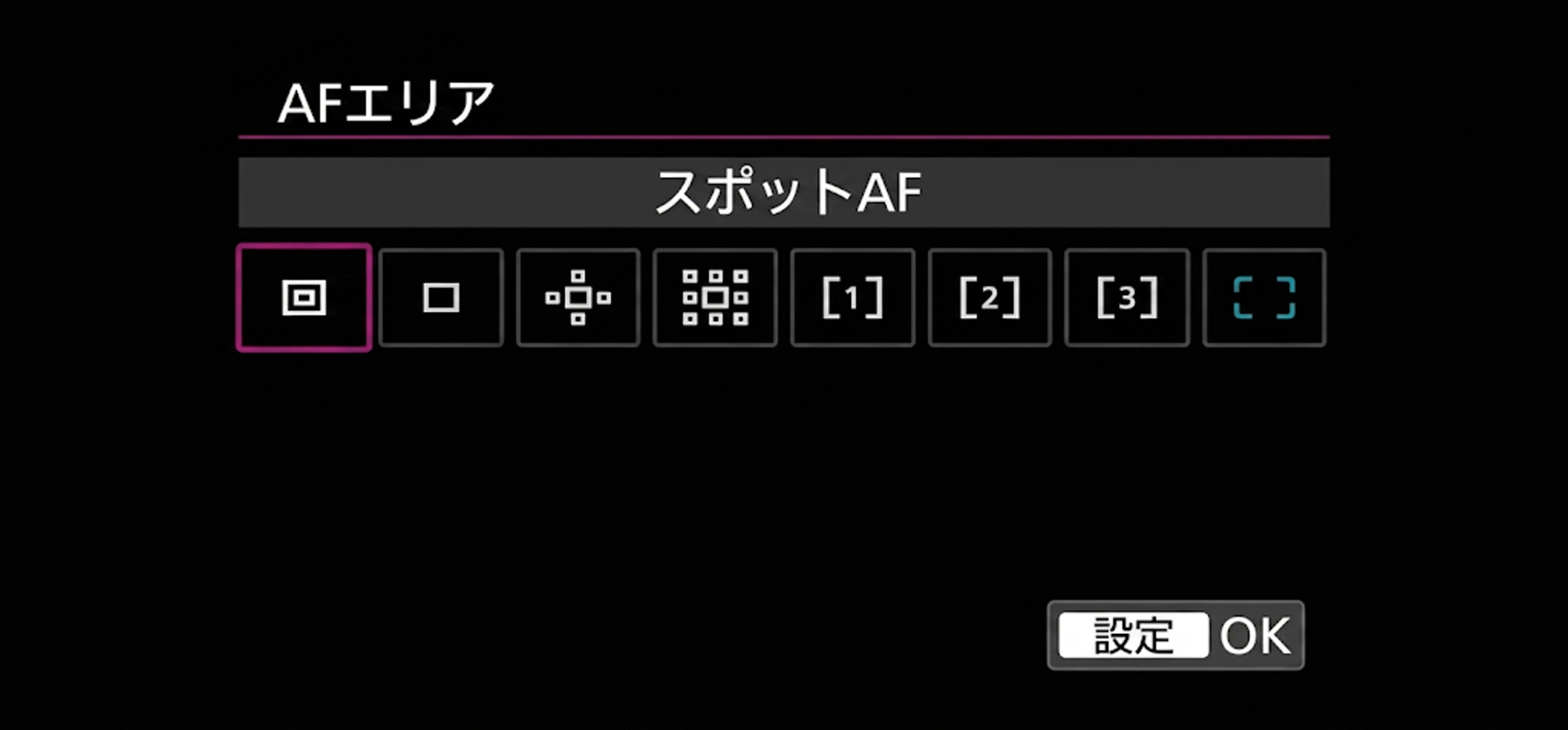
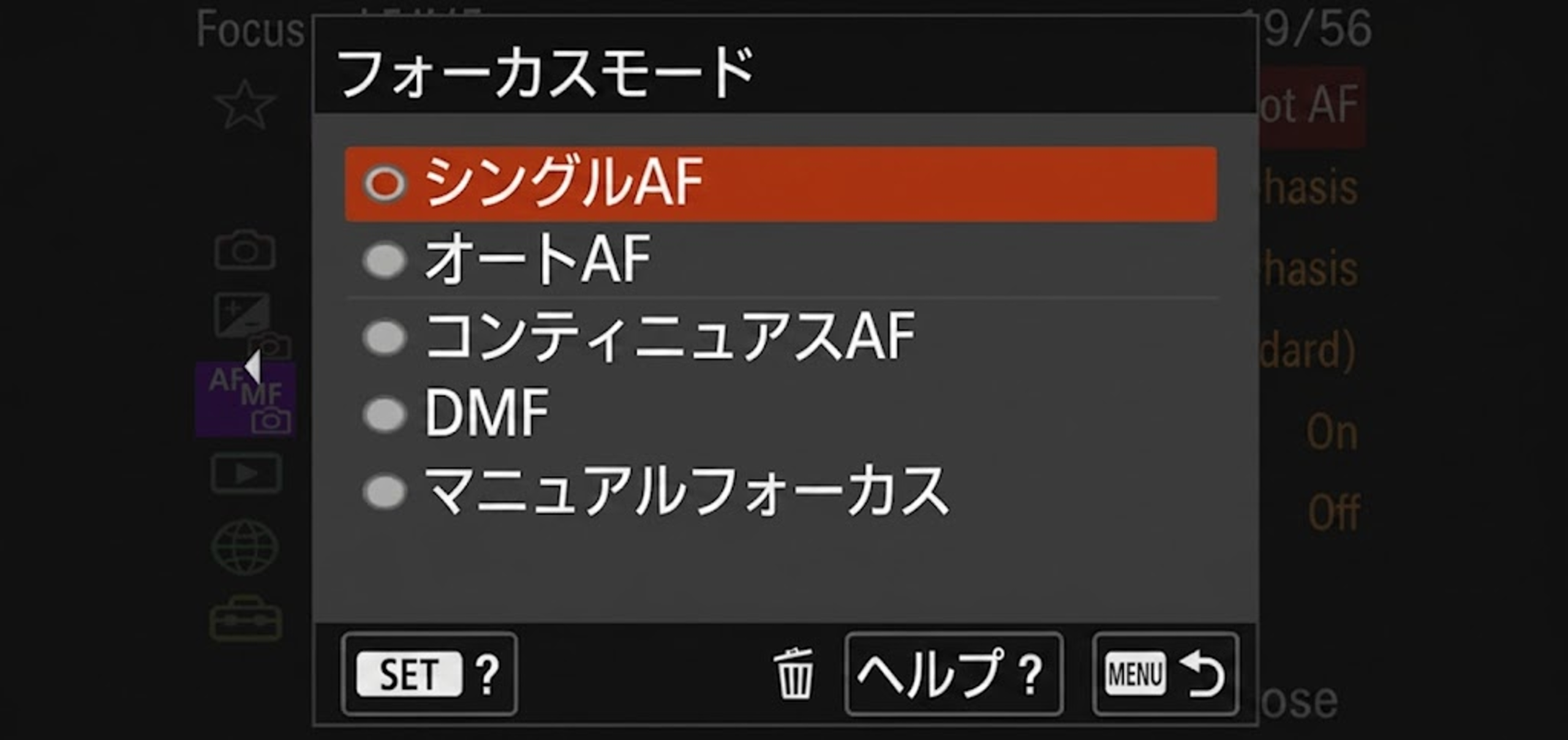
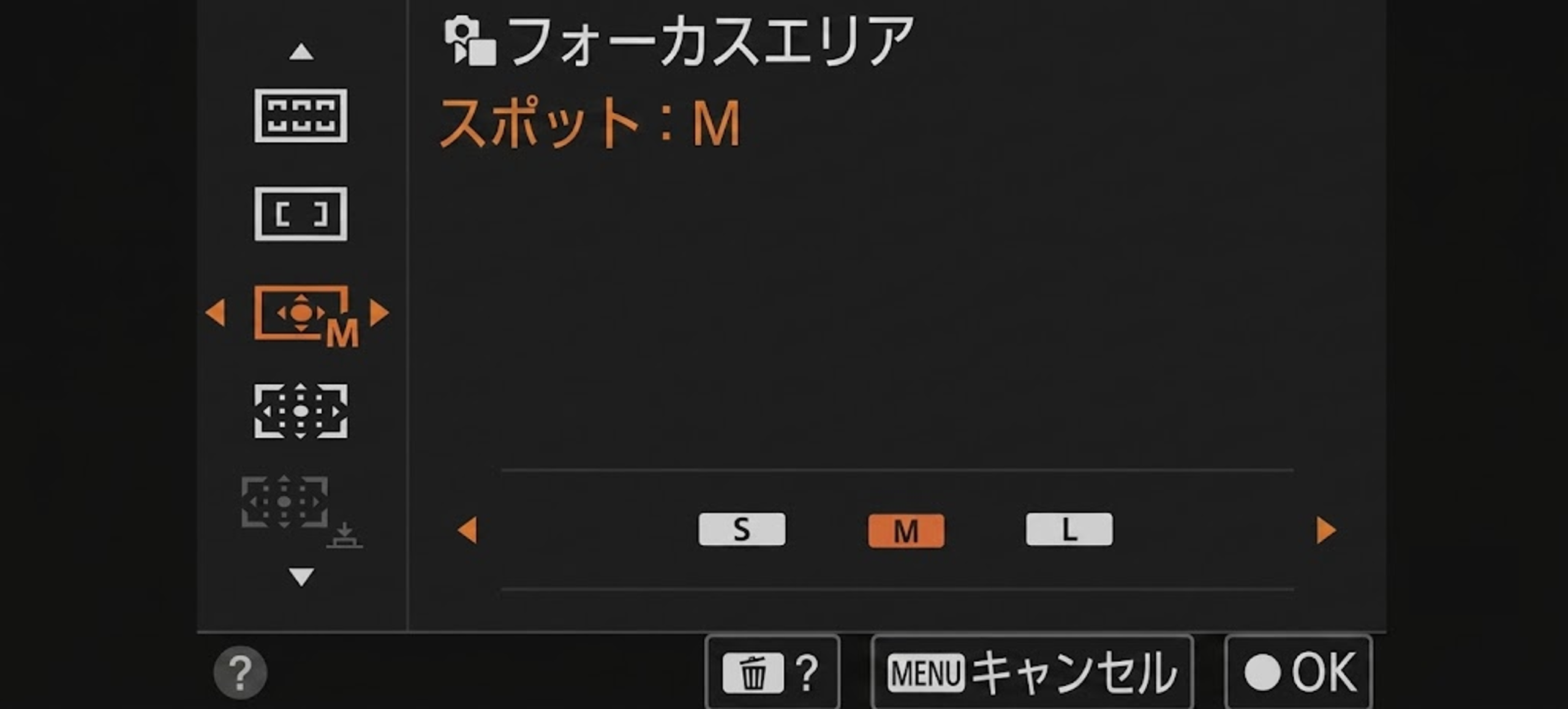
- レンズがAF設定であることを確認し、カメラのフォーカス設定メニューから「AF/MF」>「フォーカスモード」および「フォーカスエリア」を選択します。
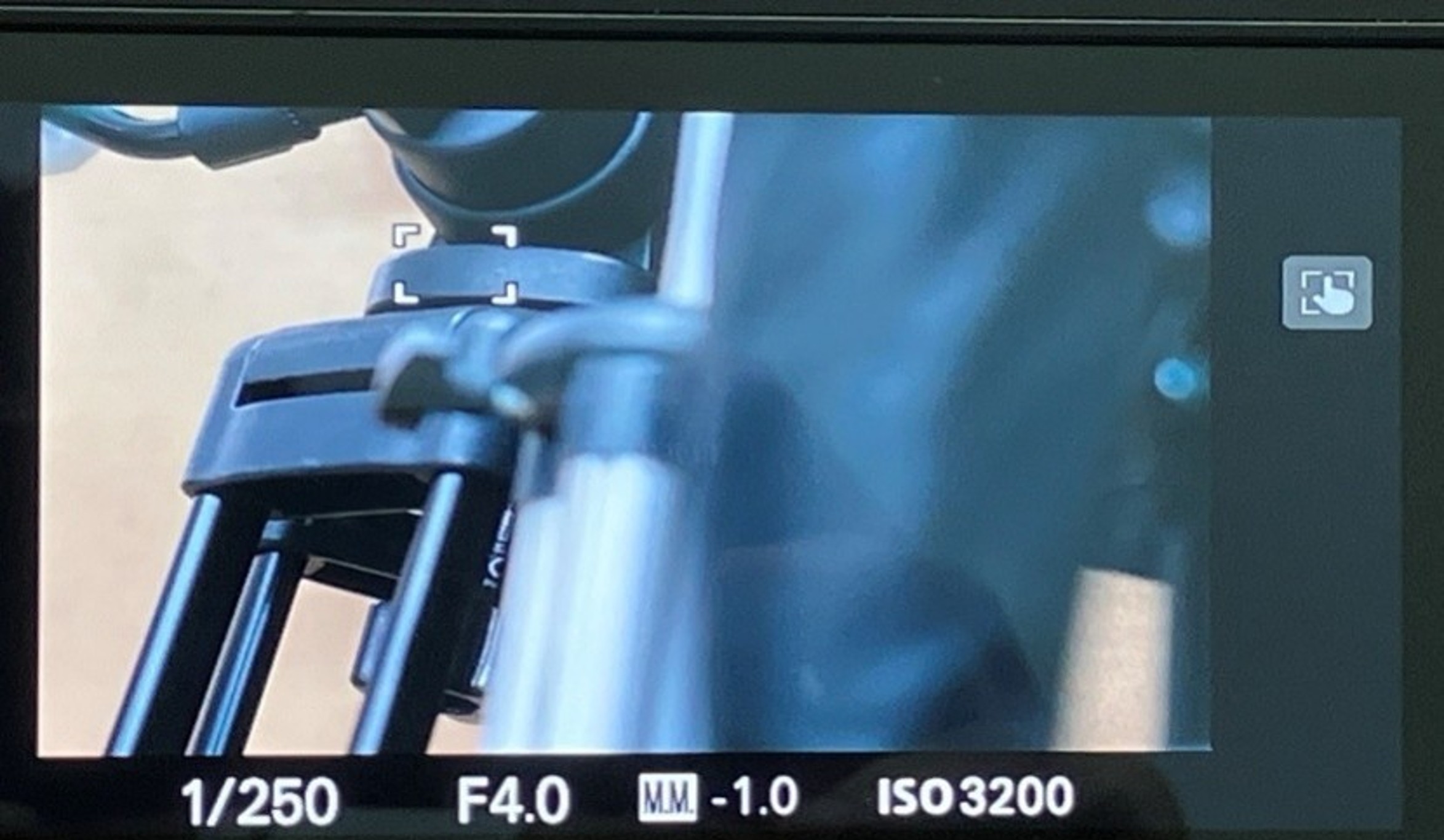
- Shinobi IIの画面をタップして、AFまたはフォーカストラッキングを開始します。
Nikon(ニコン)製カメラのタッチフォーカス設定
- カメラとShinobi IIの電源を入れます。
- カメラを「静止画」または「動画」モードに設定します。(※Z6IIの場合は静止画のみ対応)
- Shinobi IIのメニューから、Control >「Trigger Mode」を選択し、カメラのモードに合わせます。
- カメラとShinobi IIをHDMIケーブルで接続します。
- お使いの機種に合わせてUSB設定を行います:
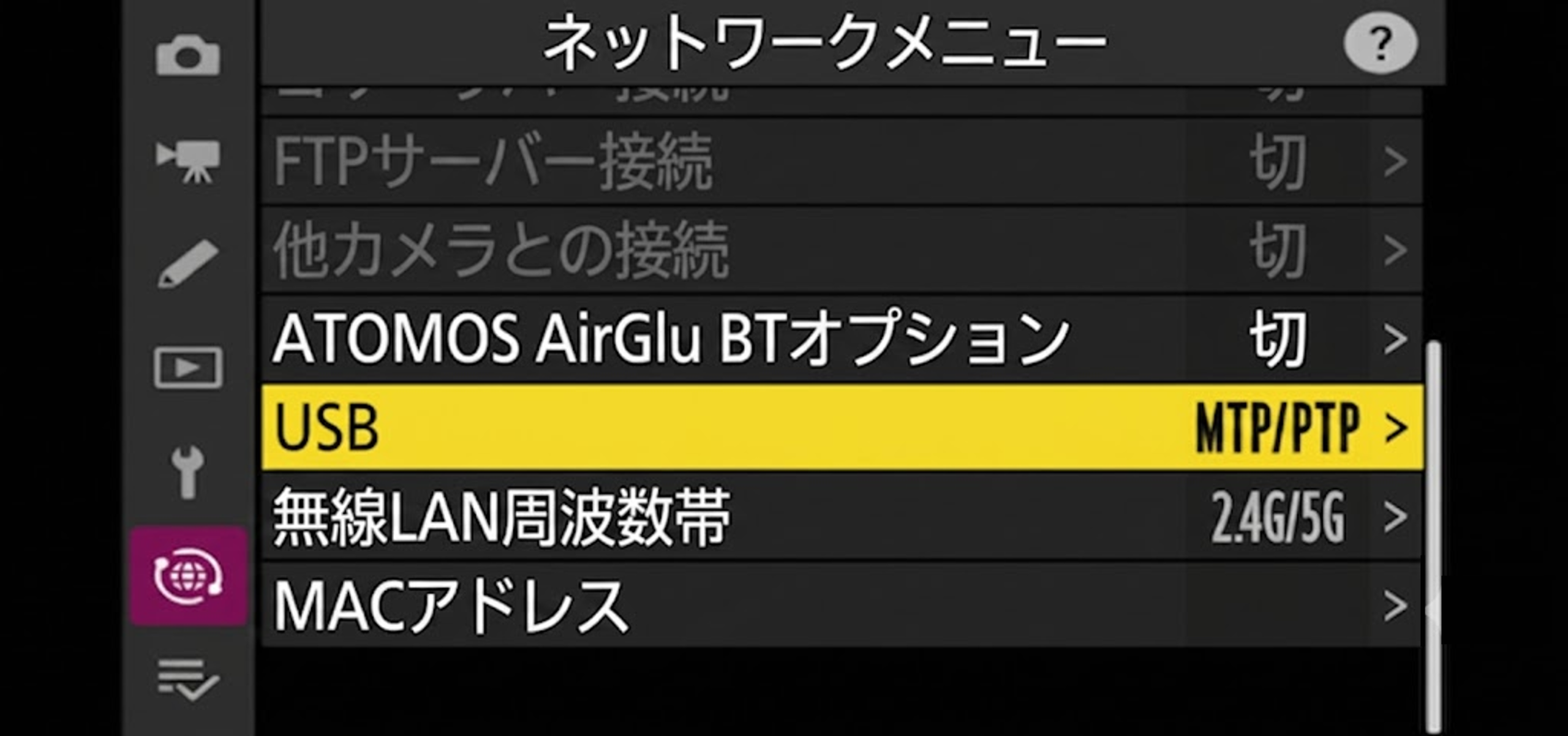
【Z9 / Z8 / Z6III の場合】
ネットワークメニュー > USB >「MTP/PTP」を選択。
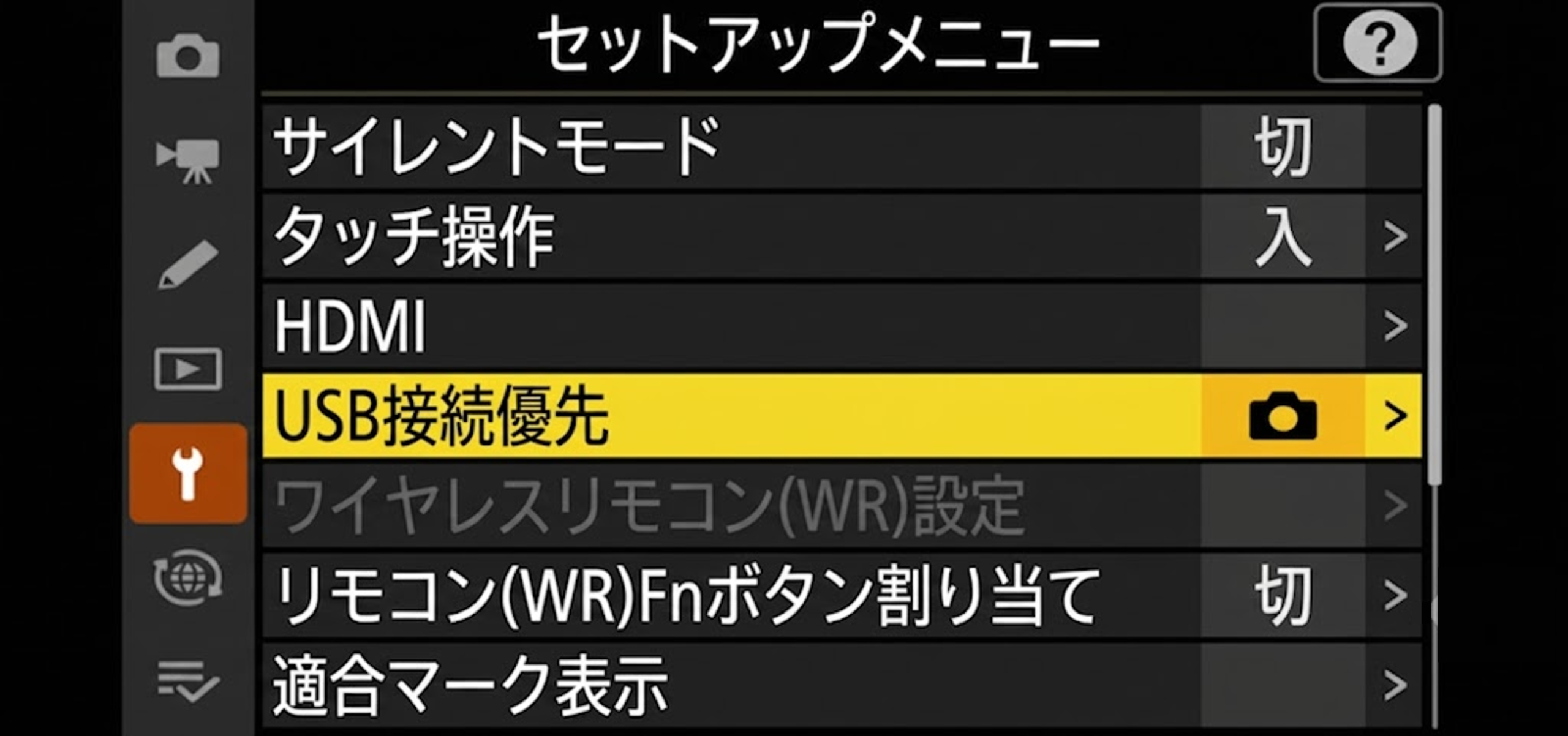
セットアップメニュー > USB接続優先設定 >「撮影」を選択。
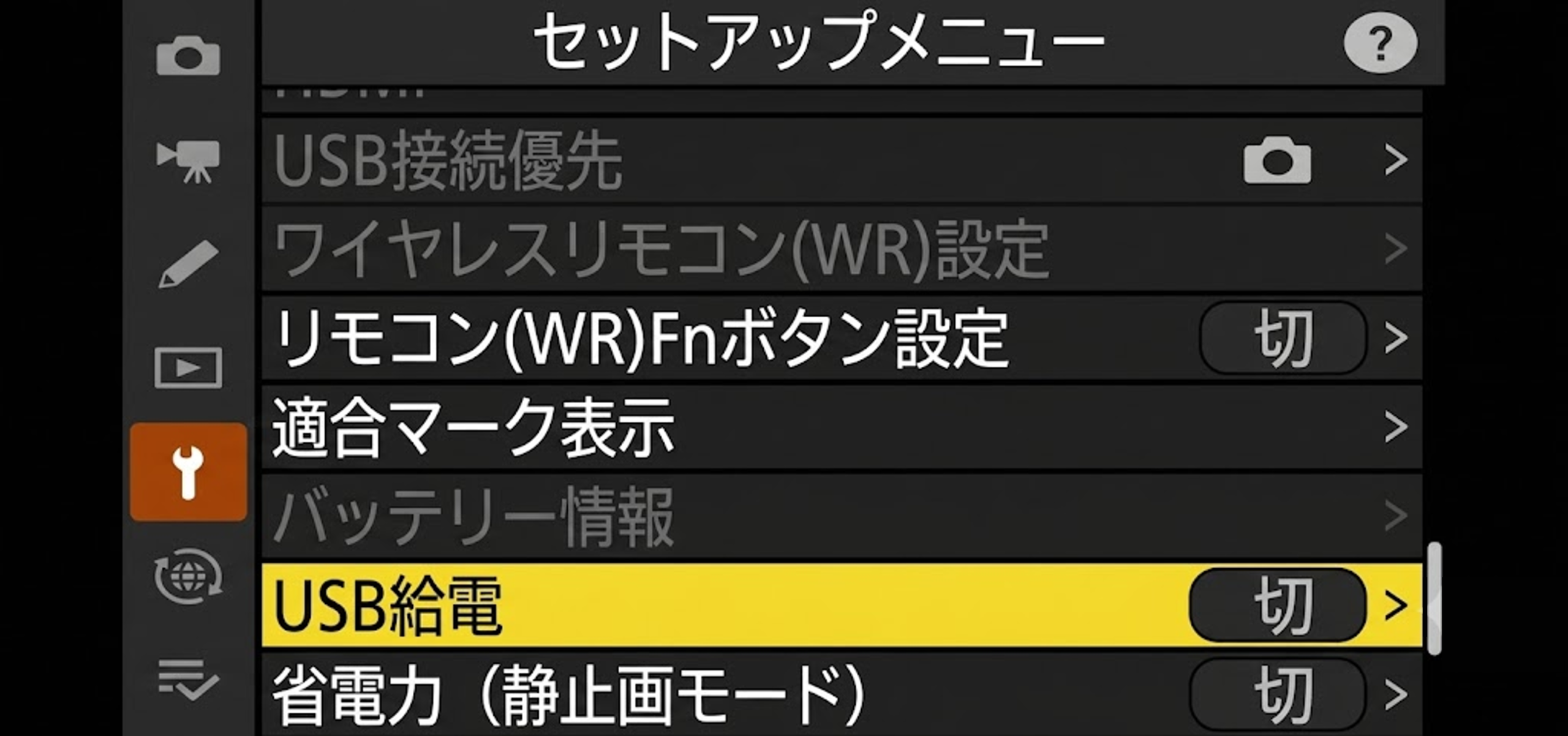
セットアップメニュー > USB給電 >「OFF」に設定。
【Z6II の場合】
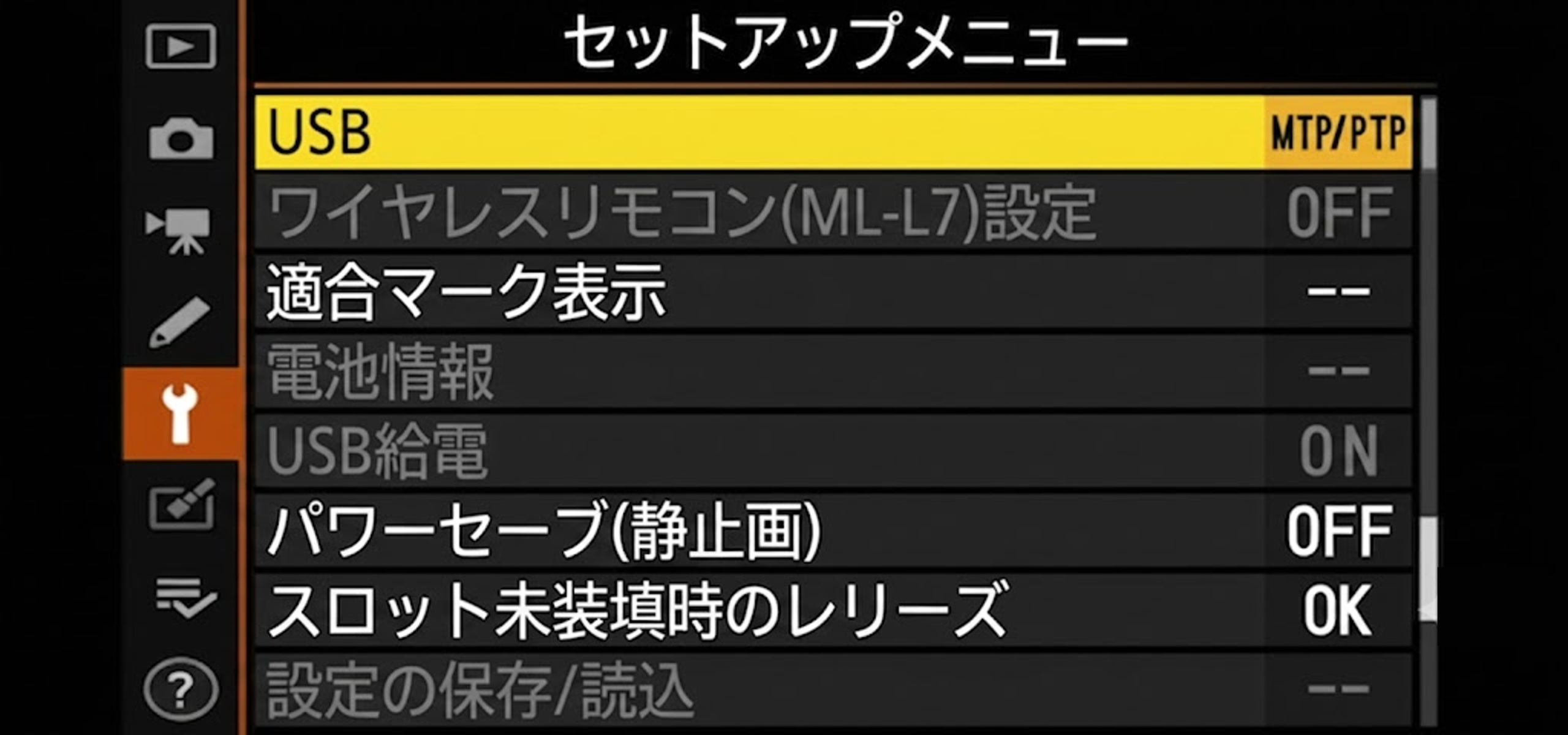
セットアップメニュー > USB >「MTP/PTP」を選択。 - カメラとShinobi IIをUSBケーブルで接続します。
- Shinobi IIのControlメニューで「Tap to Focus」をオンにします。(表示されない場合は未対応です)
- フォーカスエリアはカメラの液晶モニターにのみ表示されます。
- Shinobi IIでTouchボタンを「オフ」にし、画面中央をタップしてクリーンな画面に切り替えた後、再度Touchボタンを「オン」にします。
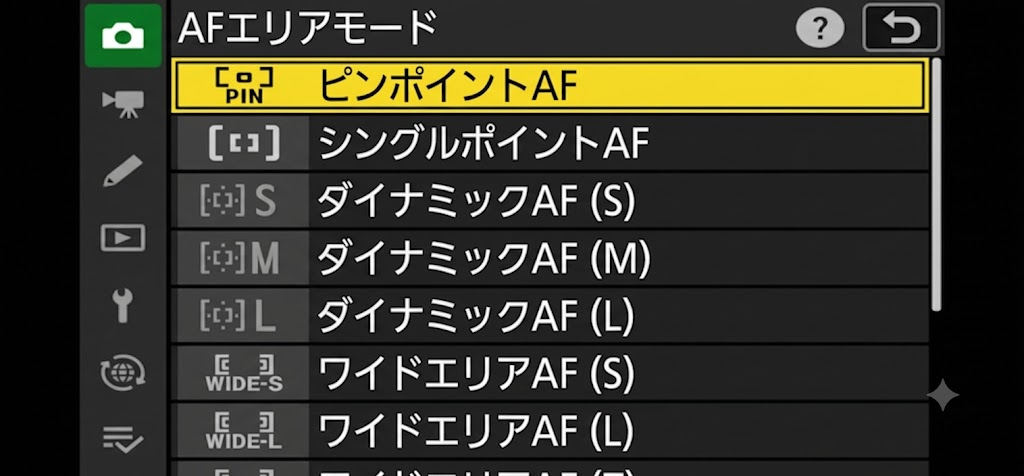
- レンズがAF設定であることを確認し、静止画撮影メニューまたは動画撮影メニューから「フォーカスモード」と「AFエリアモード」を設定します。
- Shinobi IIの画面上でピントを合わせたい場所をタップすると、AFが作動します。
Panasonic / LUMIX(パナソニック)製カメラのタッチフォーカス設定
- カメラとShinobi IIの電源を入れます。
- カメラを「静止画」または「動画」モードに設定します。
- Shinobi IIのメニューから、Control >「Trigger Mode」を選択し、カメラのモードに合わせます。
- カメラとShinobi IIをHDMIケーブルで接続します。
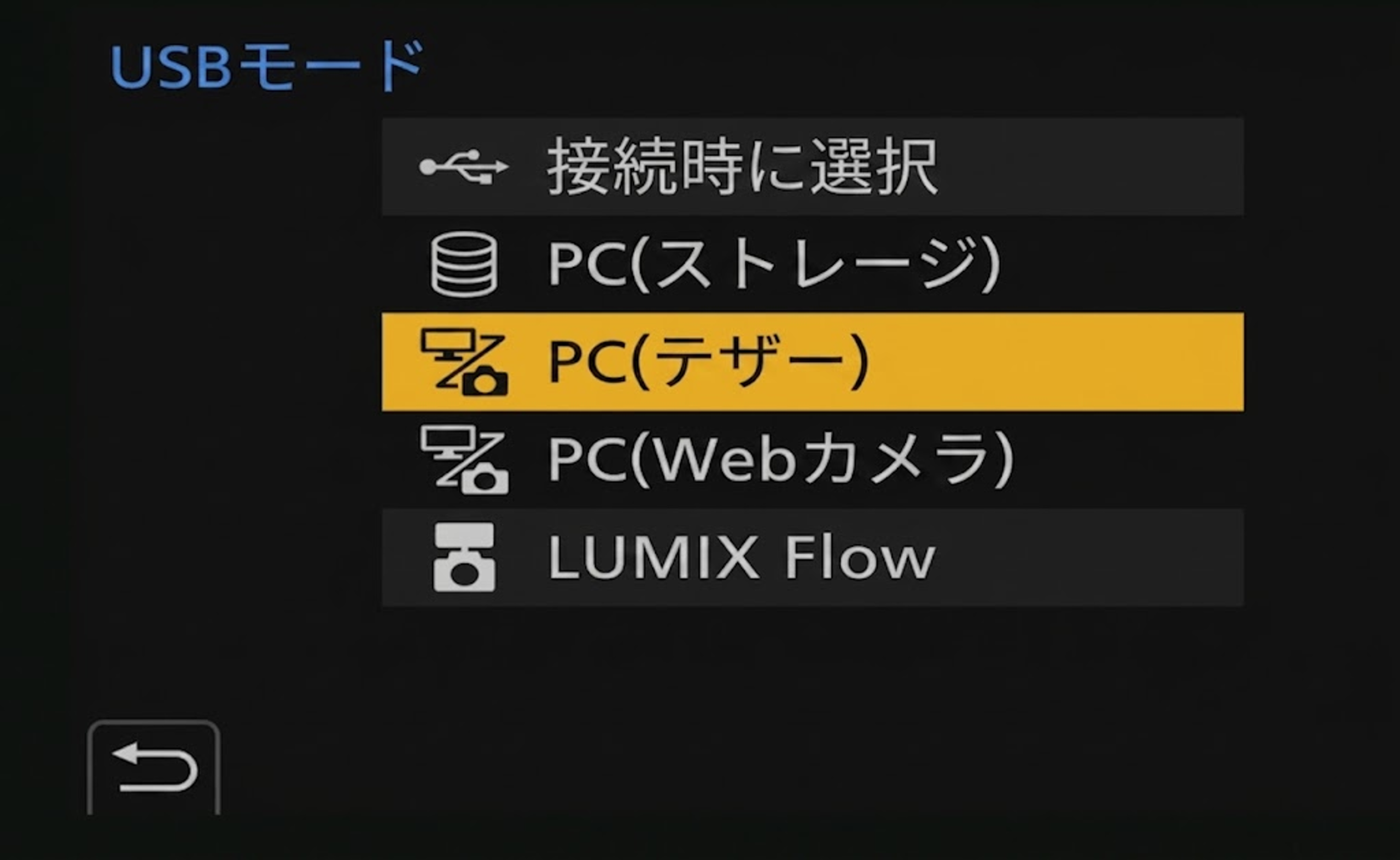
- カメラのUSBモードを「PC(Tether)」または「Lumix Flow」に設定します。
- カメラとShinobi IIをUSBケーブルで接続します。
- Shinobi IIのControlメニューで「Tap to Focus」をオンにします。(表示されない場合は未対応です)
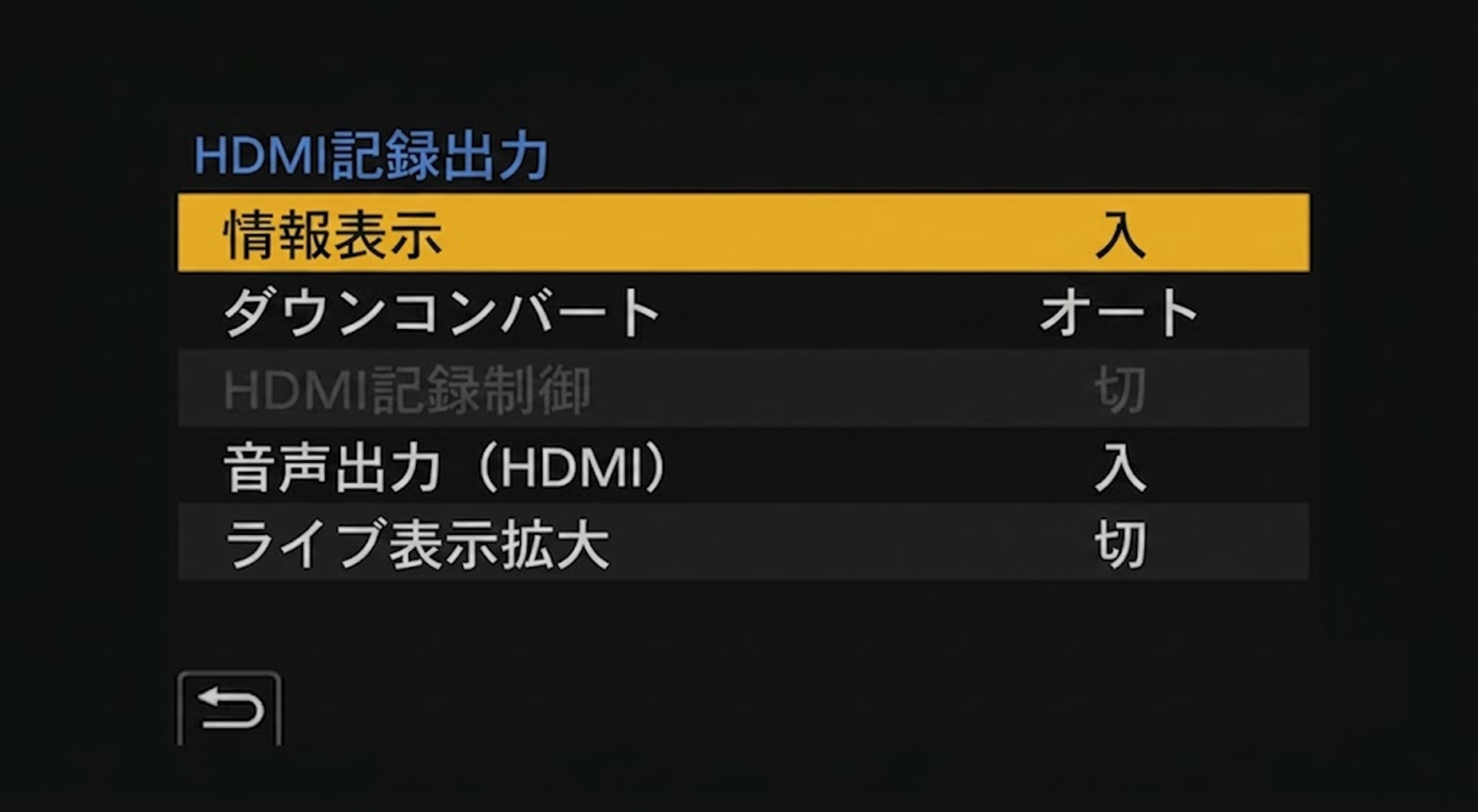
- Shinobi II上で選択されたフォーカスエリアを確認するには、「IN/OUT」>「HDMI記録出力」>「情報表示」を「オン」にし、カメラのDISPボタンを押してコントロールパネル以外の表示に切り替えます。
※OSD情報のないクリーンな映像必要(不要)な場合は、「情報表示」を「オフ」にしてください。 - Shinobi IIでTouchボタンを「オフ」にし、画面中央をタップしてクリーンな画面に切り替えた後、再度Touchボタンを「オン」にします。
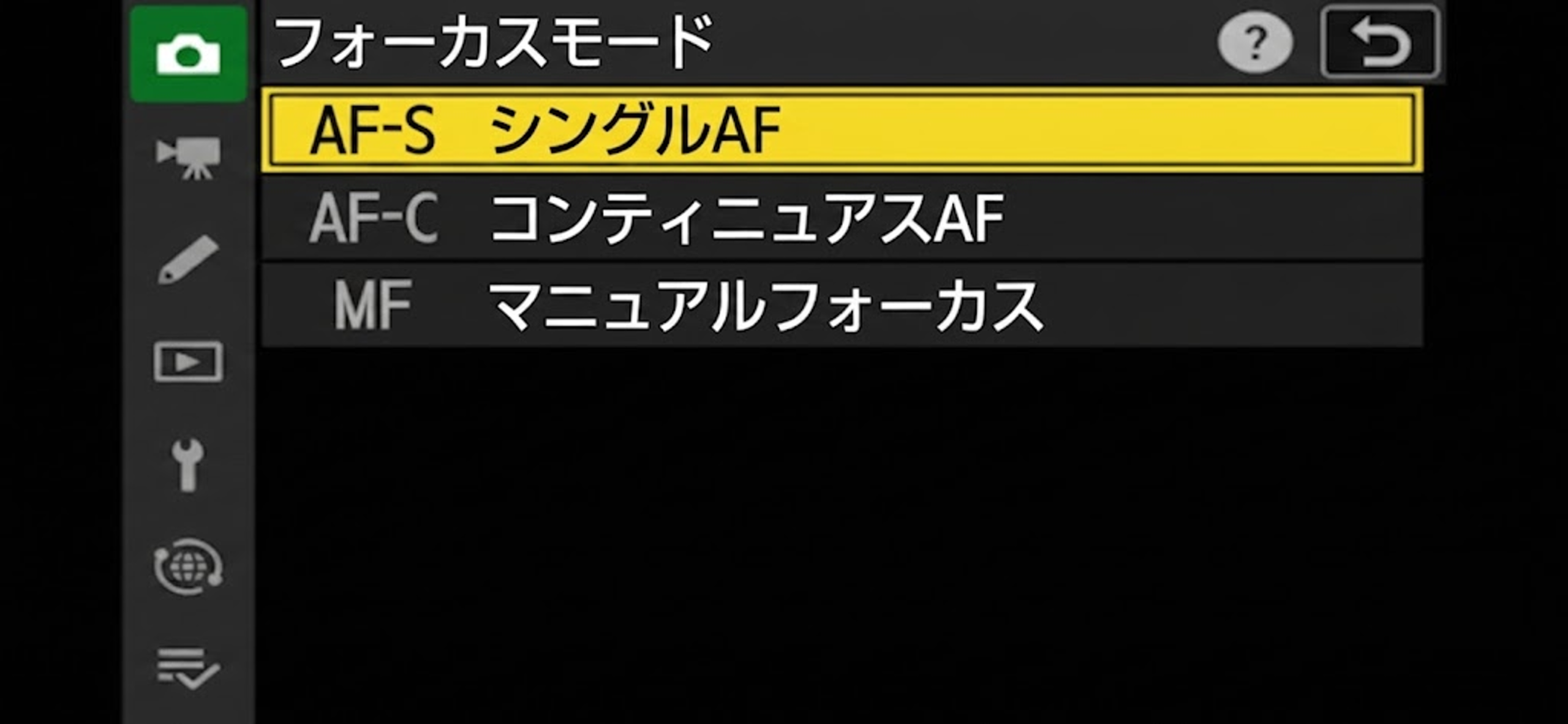
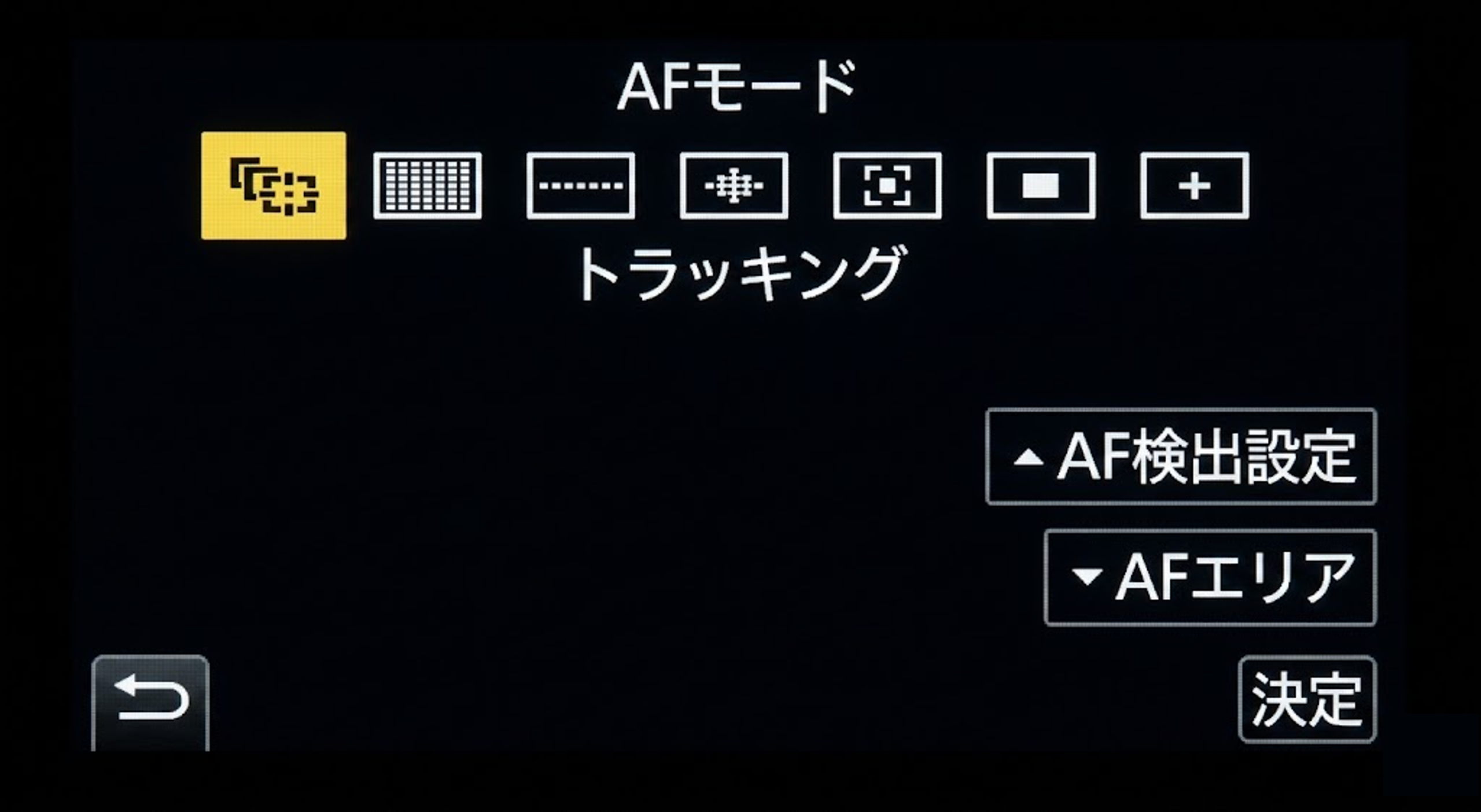
- レンズがAF設定であることを確認します。カメラ背面のスイッチでシングルAF / コンティニュアスAFを設定し、AFモードボタンを押してエリアを選択します。
※静止画用のピンポイントAFはカメラ側で選択可能ですが、Shinobi IIでは未対応です。 - Shinobi IIの画面上でピントを合わせたい場所をタップすると、AFが作動します。
Fujifilm(富士フイルム)製カメラのタッチフォーカス設定
- カメラとShinobi IIの電源を入れます。
- カメラを「静止画」または「動画」モードに設定します。
- Shinobi IIのメニューから、Control >「Trigger Mode」を選択し、カメラのモードに合わせます。
- カメラとShinobi IIをHDMIケーブルで接続します。
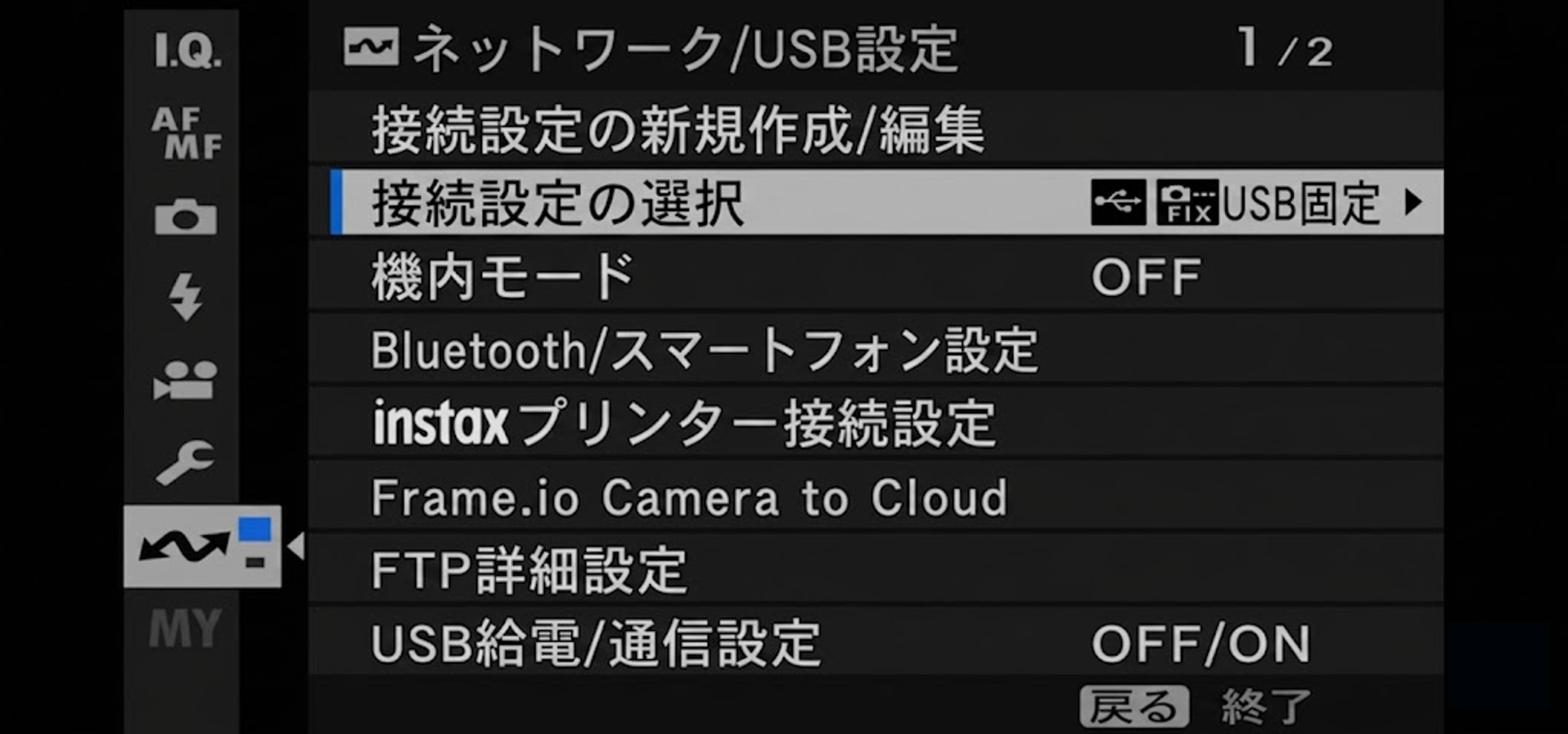
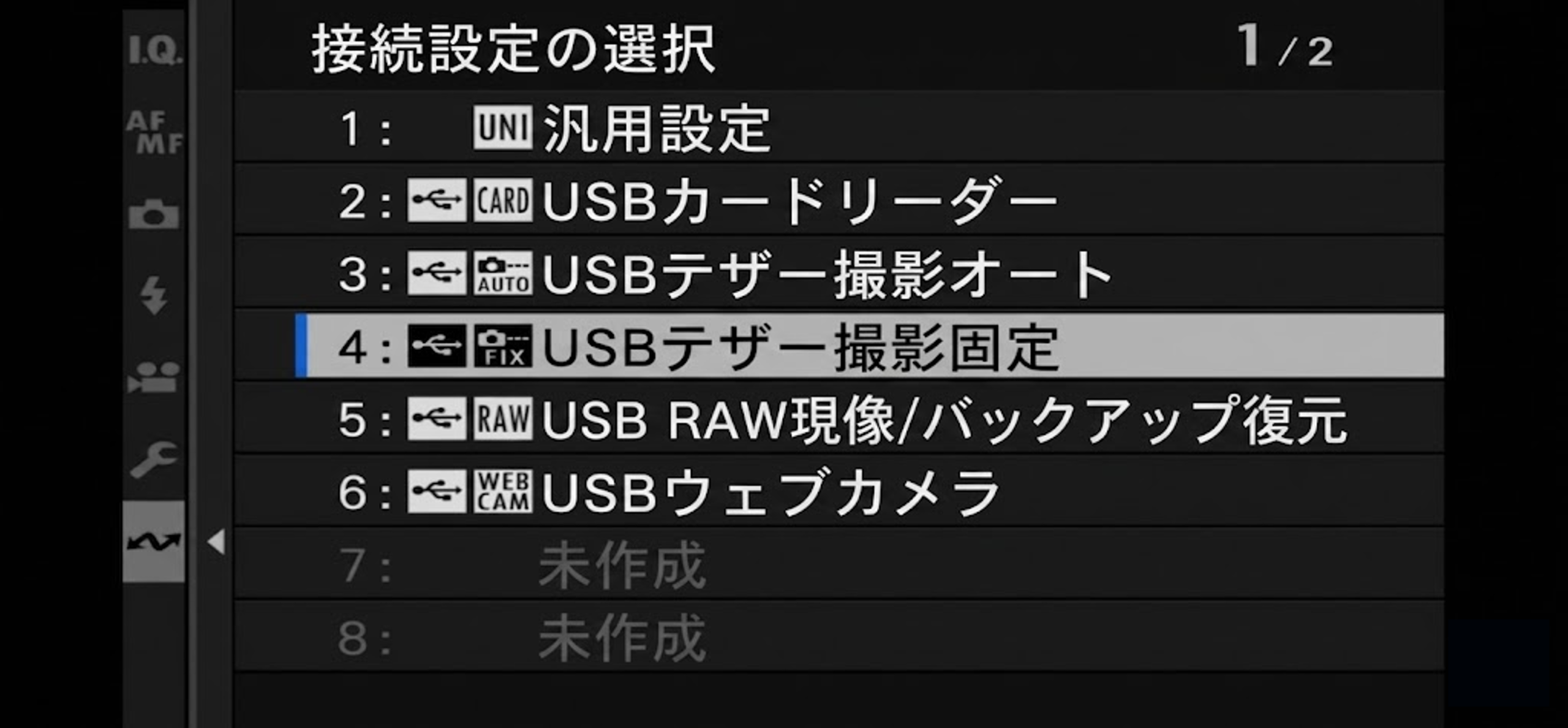
- カメラのメニューから、「ネットワーク/USB設定」>「接続モード」を「USBテザー撮影 固定」に設定します。
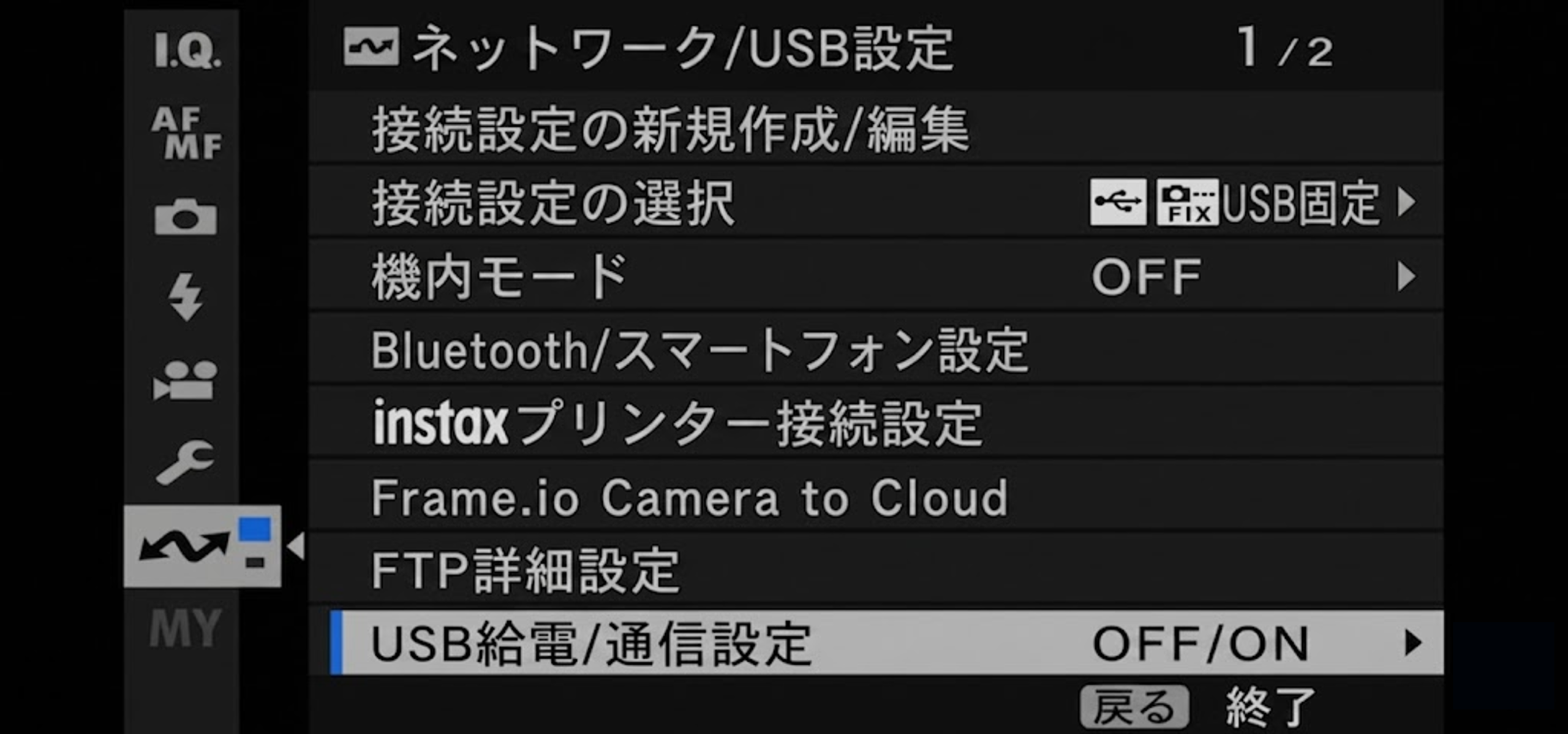
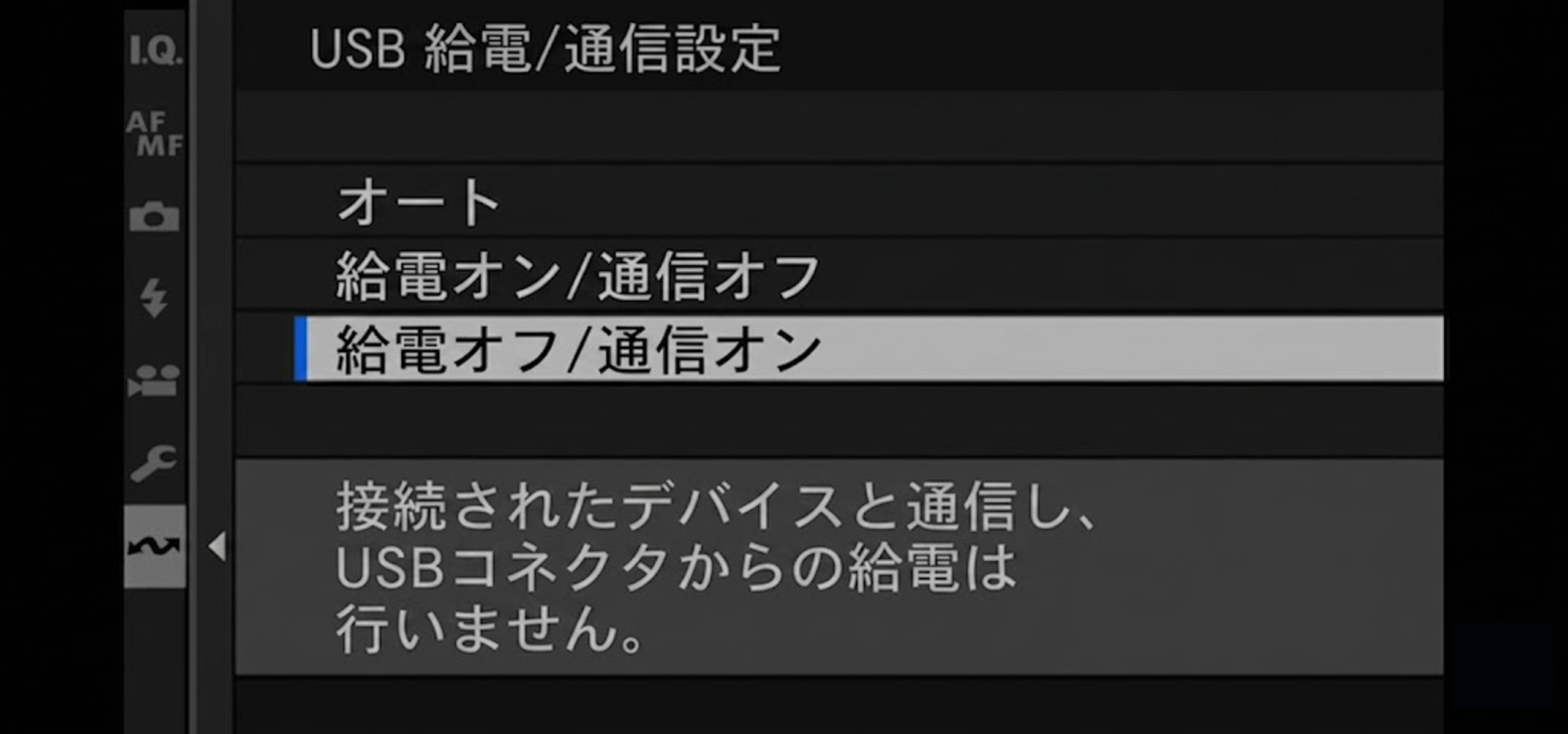
また、「ネットワーク/USB設定」>「USB給電/通信設定」を「OFF/ON」に設定します。 - カメラとShinobi IIをUSBケーブルで接続します。
- Shinobi IIのControlメニューで「Tap to Focus」をオンにします。(表示されない場合は未対応です)
- Shinobi IIでTouchボタンを「オフ」にし、画面中央をタップしてクリーンな画面に切り替えた後、再度Touchボタンを「オン」にします。
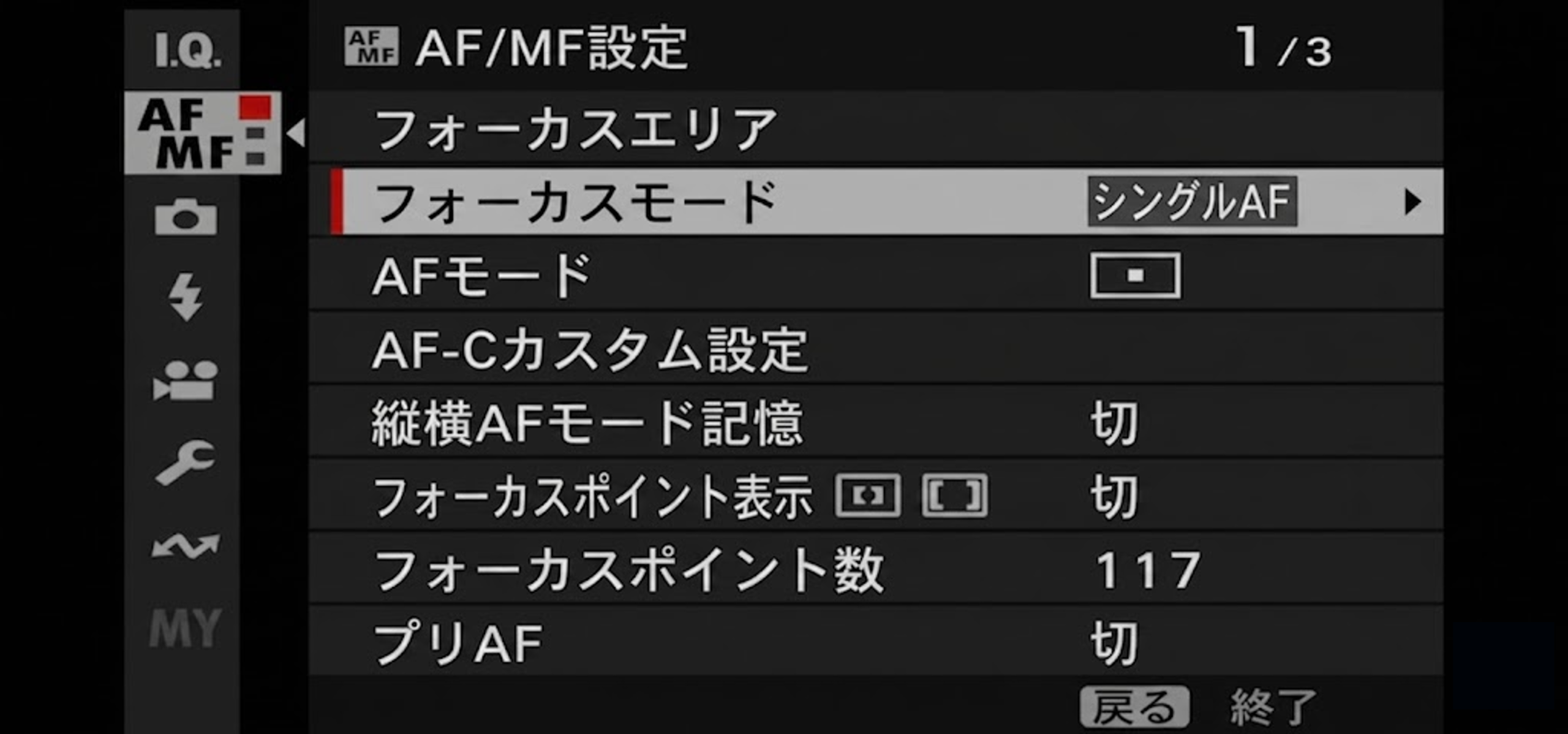
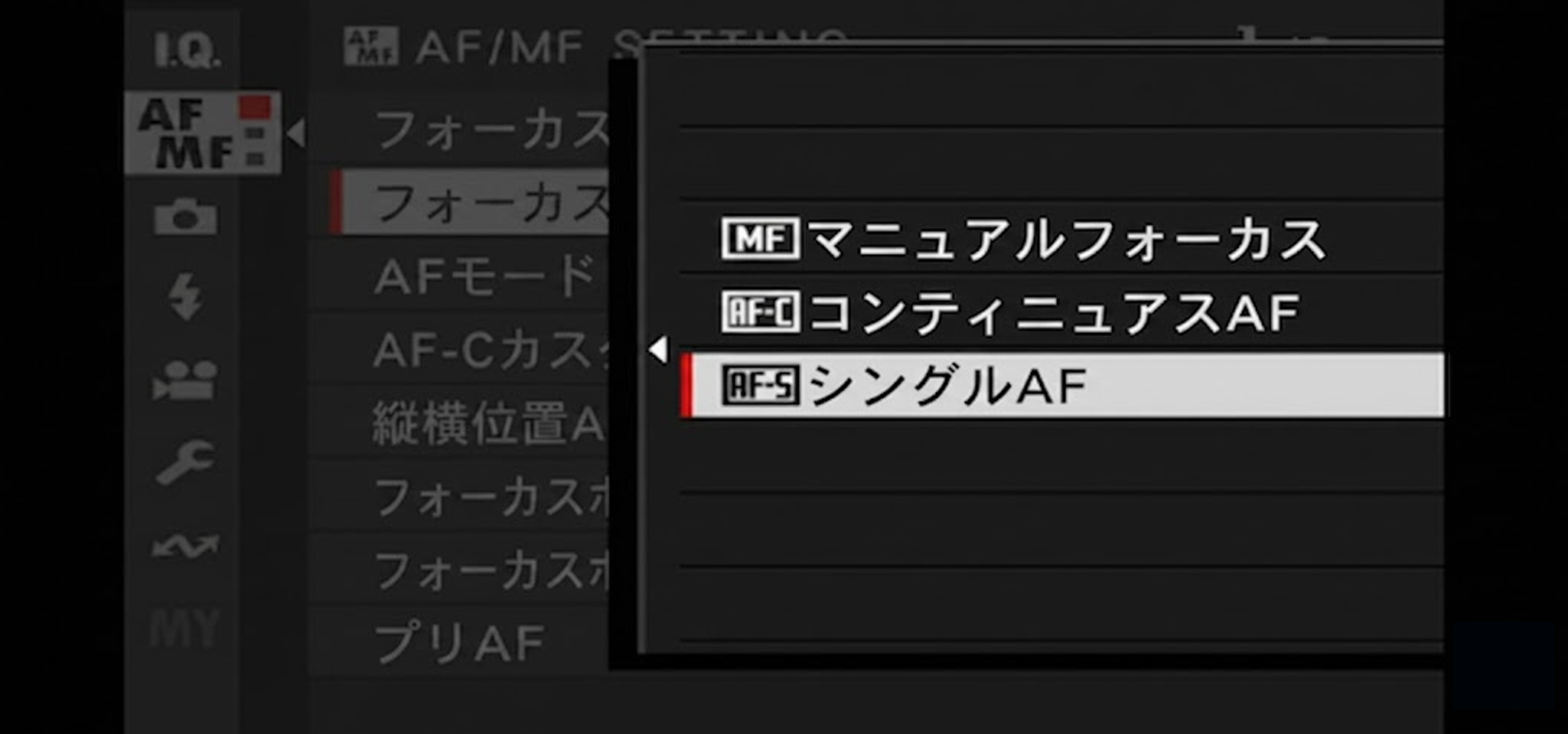
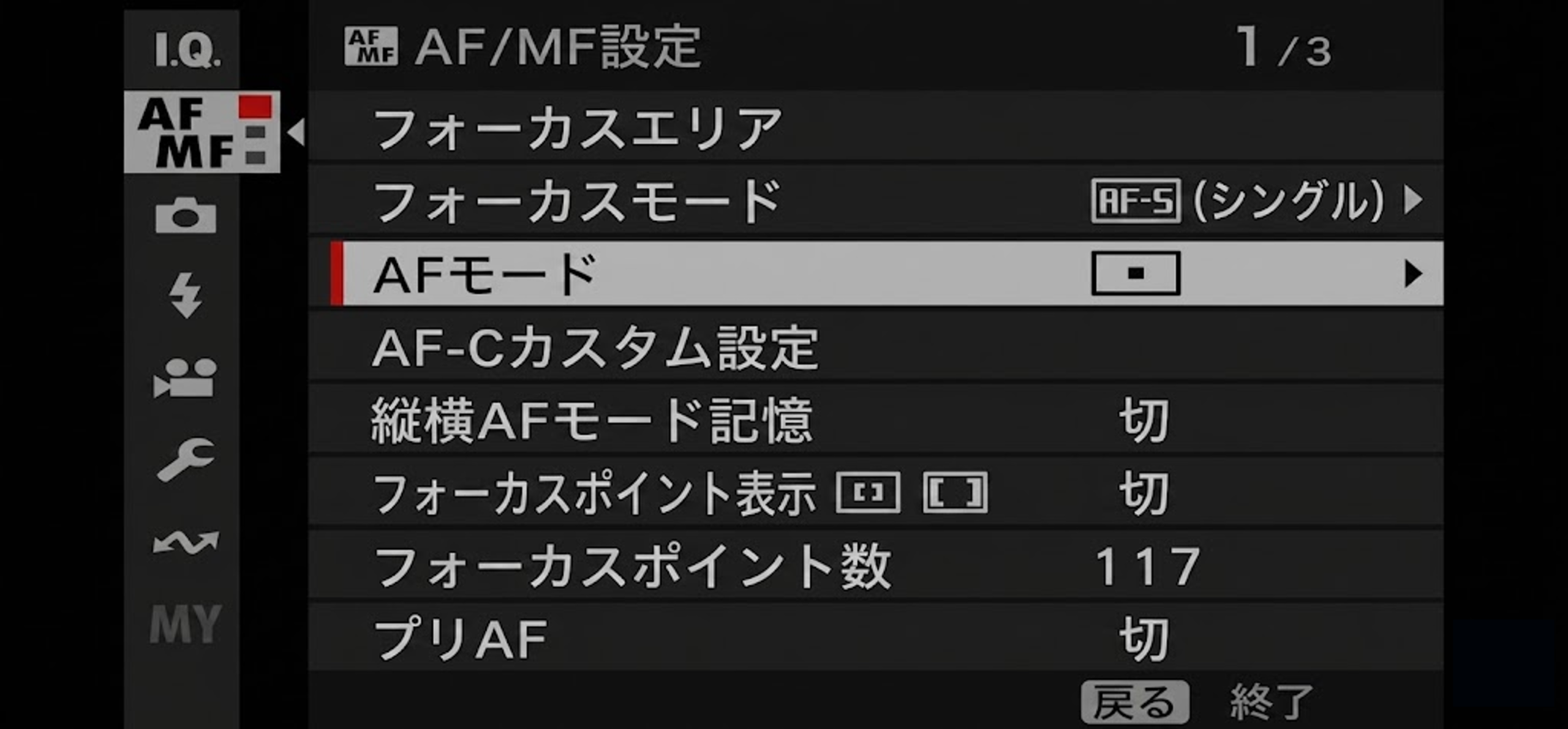
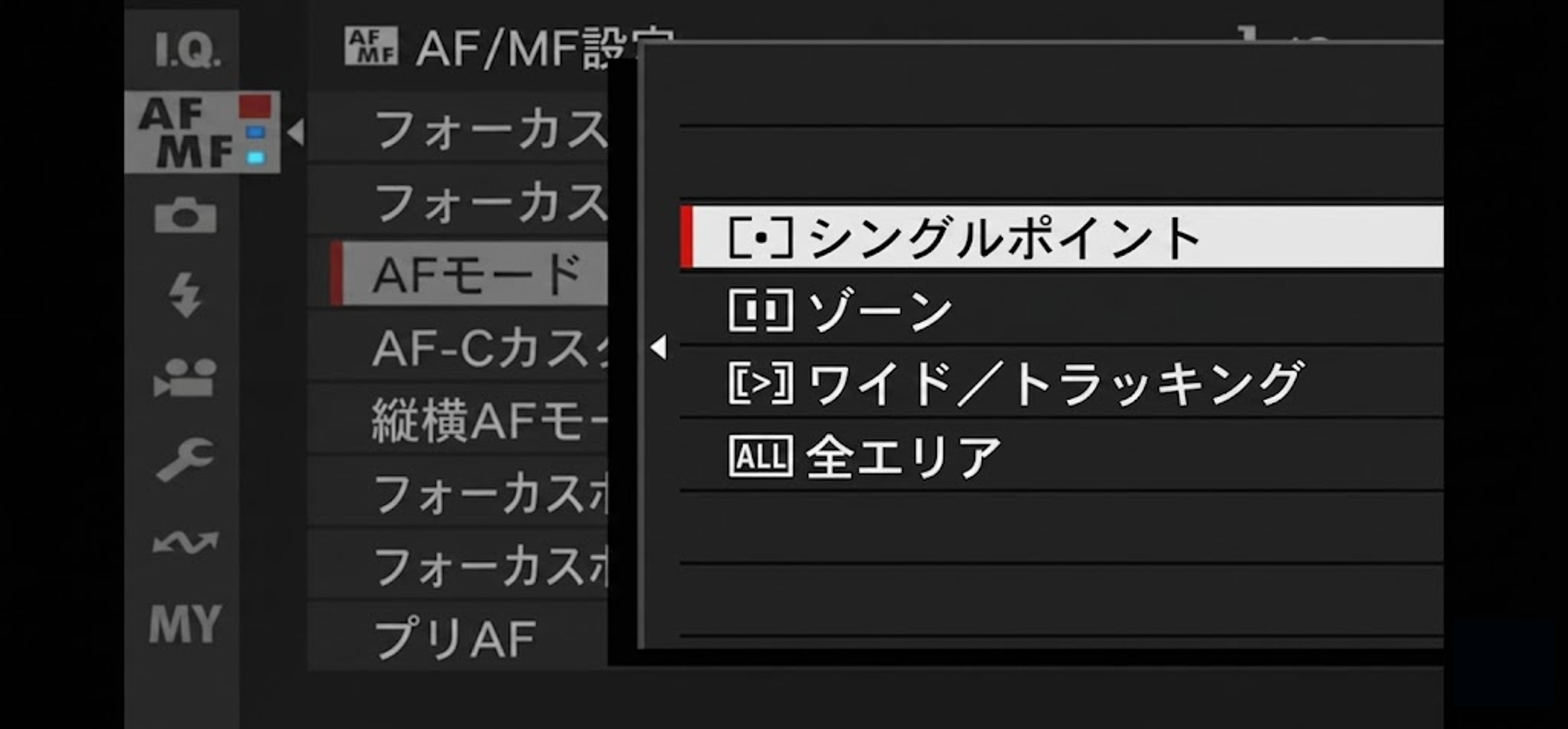
- レンズがAF設定であることを確認し、「AF/MF設定」>「フォーカスモード」および「AFモード」を設定します。エリアのサイズと位置は「フォーカスエリア」で調整できます。
※トラッキングはカメラ側で選択可能ですが、Shinobi IIでは未対応です。 - Shinobi IIの画面上でピントを合わせたい場所をタップすると、AFが作動します。